La vitesse maximale annoncée par un graveur ou inscrite sur un disque ne constitue pas un réglage universel. Pour choisir une vitesse adaptée, vérifiez la compatibilité entre le graveur, le support et le logiciel, puis contrôlez le résultat de la gravure.
La vitesse de gravure adaptée dépend du disque utilisé, des vitesses prises en charge par votre graveur et des options proposées par votre logiciel. Pour choisir un réglage de gravure Blu‑ray, partez des recommandations du fabricant du support et du graveur, plutôt que de chercher une vitesse qui conviendrait à tous les disques.
La vitesse maximale affichée indique une capacité, pas une obligation. Une option automatique ou recommandée constitue souvent un point de départ pratique. Si les données sont importantes, activez la vérification après gravure lorsqu’elle est disponible et contrôlez que le disque se lit correctement.
Ce que signifie la vitesse de gravure
La vitesse de gravure exprime la rapidité à laquelle le graveur écrit les données sur un disque. Elle est généralement indiquée par un nombre suivi de « x », par exemple 4x ou 6x. Cette notation sert à comparer les vitesses prévues pour un format de disque donné. Elle ne garantit pas que la gravure se déroulera à cette vitesse du début à la fin.
La vitesse réelle peut varier selon le support, le graveur, le logiciel et le déroulement de l’écriture. Le graveur peut notamment ajuster sa vitesse en fonction du disque ou écrire certaines zones à un rythme différent. La vitesse maximale constitue donc une limite théorique de fonctionnement dans des conditions compatibles, et non une promesse de durée précise.
La vitesse de gravure d’un graveur Blu‑ray externe décrit les capacités de cet appareil pour des types de supports définis. Un même modèle peut prendre en charge des vitesses différentes selon qu’il grave un BD‑R, un BD‑RE ou un disque double couche. La mention « graveur Blu‑ray » ne signifie pas que toutes les vitesses sont disponibles avec tous les formats.
| Indication | Ce qu’elle vous apprend | Ce qu’il faut vérifier |
|---|
| Vitesse maximale du graveur | La vitesse la plus élevée prise en charge pour certains formats. | Le format concerné et les caractéristiques exactes du modèle. |
| Vitesse inscrite sur le disque | Une vitesse d’écriture prise en charge ou une limite annoncée pour ce support. | La compatibilité avec le graveur et les recommandations du fabricant. |
| Vitesse proposée par le logiciel | Les options disponibles pour le disque détecté et le graveur connecté. | Que l’option choisie soit compatible avec le support chargé. |
Les fiches de graveurs Blu‑ray externes permettent de comparer les capacités annoncées. Vérifiez toujours les détails par type de disque, plutôt que de retenir un seul chiffre de vitesse.
Lire les indications du disque Blu‑ray
La vitesse indiquée sur un disque Blu‑ray renseigne sur les conditions d’écriture prévues par son fabricant. Elle ne suffit pas à déterminer le réglage à sélectionner : le graveur doit également reconnaître le type de support et proposer une vitesse compatible. Une boîte peut mentionner plusieurs informations, comme le format, la capacité et la vitesse. Ces indications répondent à des questions différentes.
Avant d’acheter ou de graver un lot de disques, identifiez le format exact. Un BD‑R est conçu pour être enregistré une fois, tandis qu’un BD‑RE est réinscriptible. Les disques double couche et les autres capacités peuvent aussi demander une compatibilité particulière. La vitesse disponible pour un support n’est pas nécessairement identique à celle d’un autre format.
- Repérez le format : BD‑R, BD‑RE ou disque double couche, selon le cas.
- Notez la vitesse annoncée sur l’emballage ou la fiche du fabricant, sans la confondre avec celle du graveur.
- Consultez la documentation du graveur pour vérifier qu’il prend en charge ce format et cette catégorie de support.
- Vérifiez les recommandations du fabricant du disque, qui peuvent préciser les vitesses à privilégier ou les conditions d’utilisation.
Si vous hésitez entre deux supports, le choix entre un disque Blu‑ray BD‑R et un BD‑RE dépend d’abord de votre besoin de réécriture. La vitesse vient ensuite : elle doit être compatible avec le graveur et le support retenus.
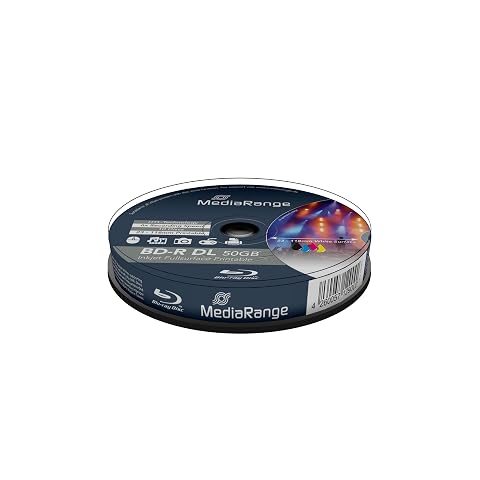
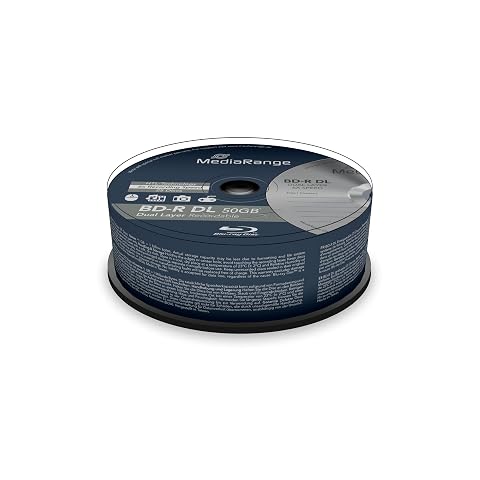
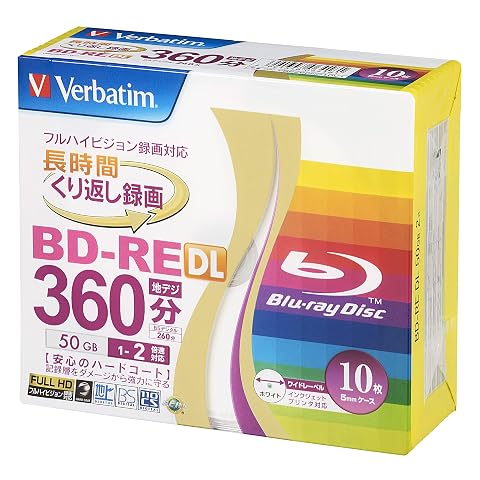
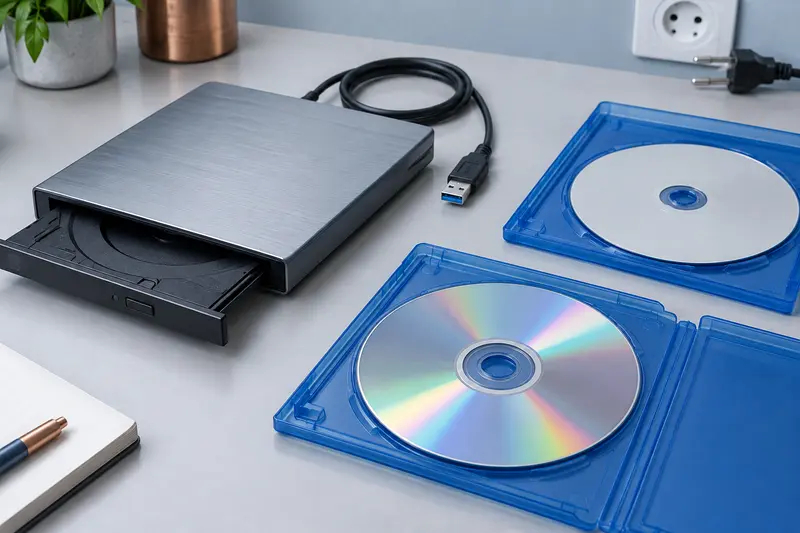
Gravez jusqu’à 50 Go par disque et personnalisez la surface blanche avec une imprimante jet d’encre compatible.
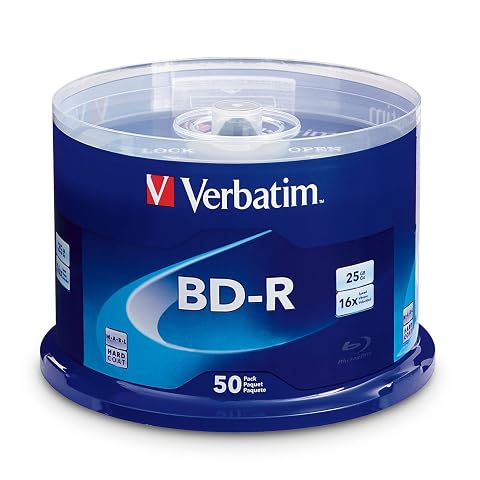
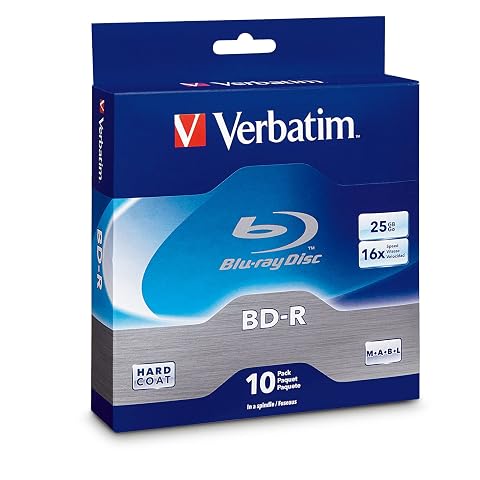
Archivez vidéos, photos et musique sur 50 disques BD‑R de 25 Go, protégés par un revêtement dur.
Croiser les compatibilités avant de choisir
Pour choisir un réglage de gravure Blu‑ray, croisez trois informations : les capacités du graveur, les caractéristiques du disque et les options offertes par le logiciel. La valeur la plus élevée inscrite sur l’un de ces éléments ne suffit pas à fixer le réglage. C’est la compatibilité entre les trois qui détermine les choix réellement disponibles.
Le tableau ci‑dessous résume la démarche. En cas de divergence entre les indications, suivez les recommandations explicites des fabricants et évitez de forcer une vitesse non proposée par le logiciel.
| Situation | Réglage à envisager | Point de vigilance |
|---|
| Le graveur et le disque sont compatibles, le logiciel propose une option recommandée. | Commencez par l’option recommandée ou automatique. | Vérifiez que le format détecté correspond au disque chargé. |
| Le logiciel propose plusieurs vitesses compatibles. | Choisissez une vitesse indiquée comme prise en charge par les fabricants. | La vitesse la plus élevée n’est pas nécessairement la plus adaptée à votre usage. |
| Le logiciel ne propose pas la vitesse imprimée sur l’emballage. | Ne forcez pas cette valeur ; sélectionnez une option compatible disponible ou interrompez la préparation. | Vérifiez le format du disque, la documentation et la prise en charge du graveur. |
| Le disque n’est pas reconnu ou aucune vitesse n’est affichée. | Ne lancez pas la gravure avant d’avoir identifié la cause. | Contrôlez le disque, la connexion et la détection dans le logiciel. |
Une vitesse inférieure n’est pas automatiquement synonyme de meilleure qualité. Le résultat dépend de la stratégie d’écriture prévue pour le support, des capacités du graveur et de l’état de la connexion. À l’inverse, retenir systématiquement la vitesse maximale n’est pas une règle fiable pour tous les disques. Si le fabricant recommande une plage ou une option particulière, suivez cette indication.
À retenir La meilleure vitesse n’est pas une valeur universelle : c’est une vitesse compatible avec votre disque et votre graveur, choisie parmi les options proposées par le logiciel.
Trouver le réglage dans le logiciel
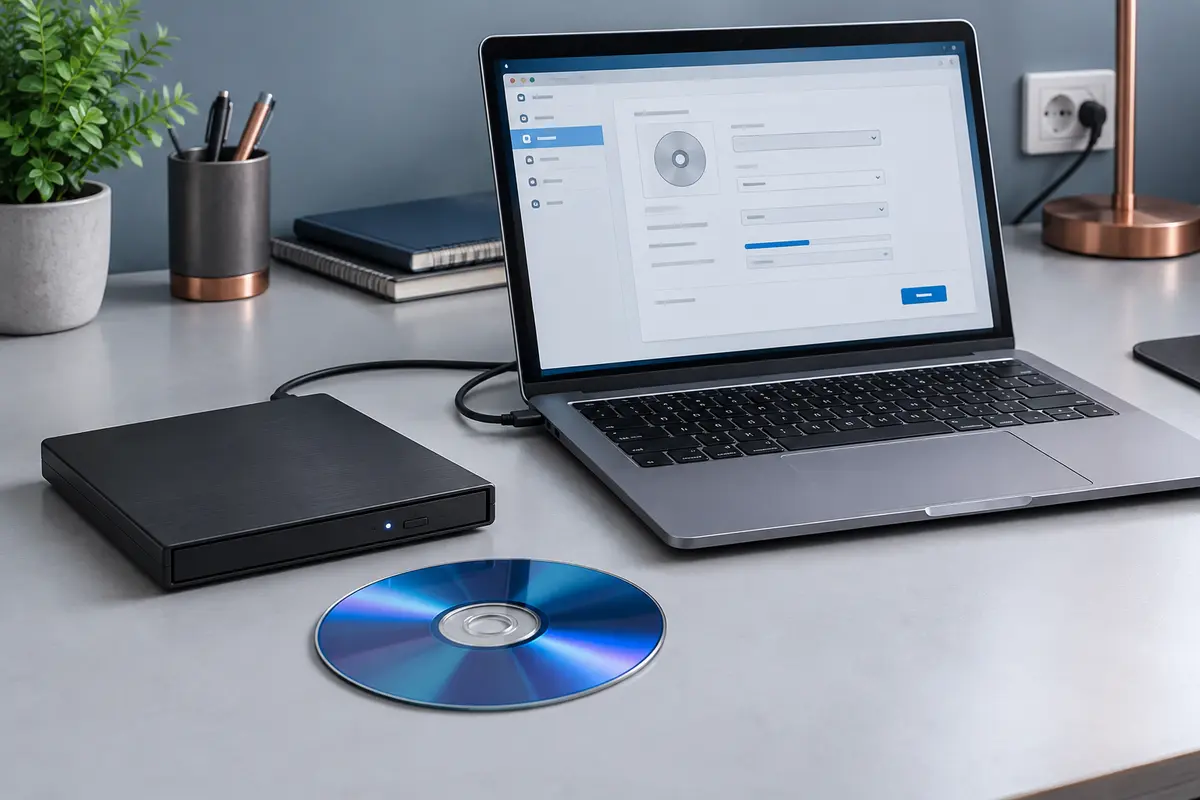
Les réglages d’un logiciel de gravure ne se trouvent pas toujours au même endroit. Selon le programme, le choix de la vitesse apparaît dans l’assistant du projet, dans une fenêtre de préparation du disque ou dans les paramètres avancés. Le nom de l’option peut être « vitesse d’écriture », « vitesse de gravure » ou simplement « vitesse ».
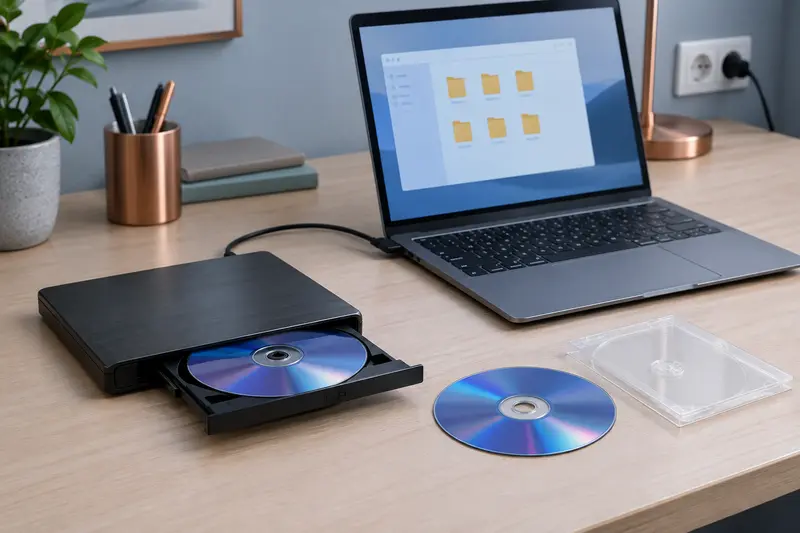
- Insérez le disque et attendez que le graveur le détecte.
- Préparez le projet, par exemple en sélectionnant les fichiers à enregistrer, sans lancer immédiatement l’écriture.
- Ouvrez les options de gravure ou les paramètres avancés de la fenêtre de lancement.
- Repérez la liste des vitesses. Elle peut afficher une option automatique, une vitesse recommandée ou plusieurs valeurs disponibles.
- Choisissez une option prise en charge, puis confirmez le format du disque et les autres paramètres du projet.
- Lancez la gravure et laissez le graveur terminer son travail sans le débrancher ni interrompre l’ordinateur.
Les menus varient d’un logiciel à l’autre : ces étapes indiquent où chercher, sans garantir un libellé identique. Si la vitesse n’apparaît pas, consultez l’aide du programme et la documentation du graveur. Le système d’exploitation peut également influencer la reconnaissance du périphérique, mais la sélection de la vitesse se fait généralement dans l’application de gravure.
La connectique compte aussi pour la stabilité de l’opération. Branchez le graveur sur un port USB adapté, évitez de déplacer le câble pendant l’écriture et vérifiez que l’ordinateur ne risque pas de se mettre en veille. Si le périphérique est mal reconnu, mieux vaut régler ce problème avant de commencer une gravure importante.
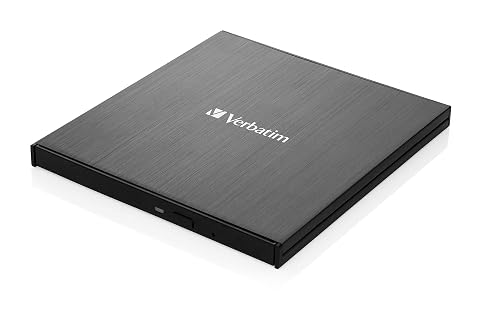
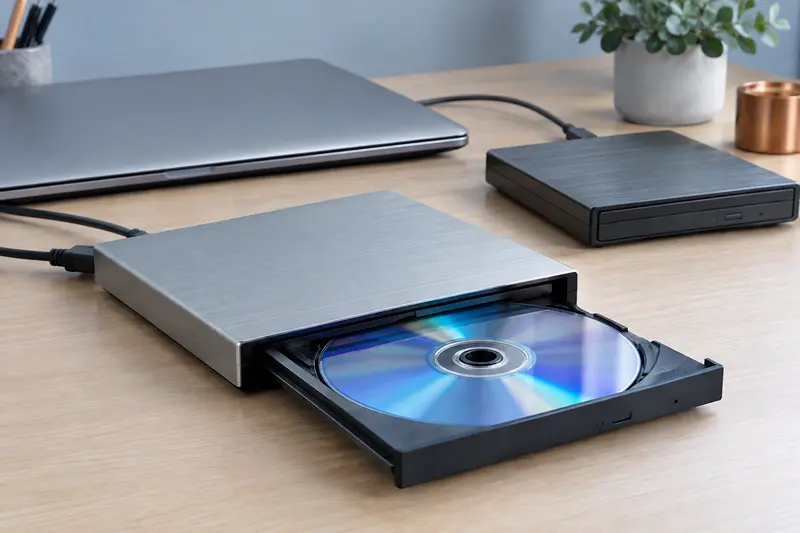
Un graveur Blu‑ray compact en aluminium, alimenté par USB, pour lire et graver vos disques sur ordinateur.
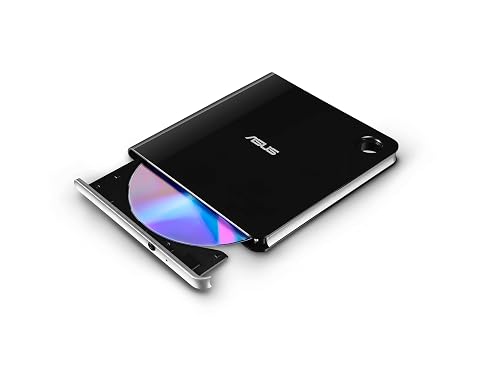
Lisez et gravez vos disques Blu‑ray sur ordinateur, avec la prise en charge M‑DISC et deux options de connexion USB.
Adapter la vitesse à votre usage
Le bon choix dépend aussi de ce que vous gravez et de l’importance des données. Pour un projet courant, l’option automatique ou recommandée est un choix raisonnable si le disque et le graveur sont correctement détectés. Pour une archive importante, privilégiez une combinaison de support et de vitesse explicitement compatible, puis vérifiez le contenu après l’écriture.
Pour une gravure ponctuelle
Si vous enregistrez des fichiers sans contrainte particulière, laissez le logiciel sélectionner son réglage conseillé lorsque le fabricant du graveur et celui du disque ne donnent pas d’instruction contraire. Cette option tient compte des possibilités détectées par le programme. Elle évite de choisir une valeur théorique qui ne correspondrait pas au support inséré.
Pour des données importantes
Pour des documents de travail ou une sauvegarde, ne misez pas uniquement sur une vitesse basse pour réduire les risques. Vérifiez plutôt que le disque est compatible, que le graveur le reconnaît, que l’ordinateur reste alimenté et que la connexion ne peut pas être interrompue. Après la gravure, utilisez la fonction de vérification proposée par le logiciel, si elle existe. Elle compare généralement les données écrites à celles du projet, mais ne remplace pas une sauvegarde supplémentaire sur un autre support.
Pour une réécriture ou un support particulier
Un BD‑RE, un disque double couche ou un support d’une capacité particulière peut proposer un éventail de vitesses différent. Ne transposez pas automatiquement le réglage utilisé pour un BD‑R standard. Consultez les compatibilités du graveur et les consignes propres au disque. Pour choisir entre des modèles de graveur, comparez les formats réellement pris en charge dans leurs fiches techniques.
Un essai sur un disque réinscriptible peut être utile pour vérifier une procédure, lorsque le projet et le matériel s’y prêtent. Il ne prouve toutefois pas que tous les disques BD‑R du même lot ou d’un autre format donneront exactement le même résultat.
Vérifier le résultat et résoudre les problèmes
Graver un disque Blu‑ray sans erreur ne dépend pas d’un seul réglage. Il faut aussi un support en bon état, un graveur compatible, une connexion stable et une session d’écriture menée à terme. Une gravure signalée comme terminée est un premier indicateur, mais une vérification des données apporte un contrôle supplémentaire lorsque le logiciel le permet.
- Activez la vérification après écriture si cette fonction est proposée par votre application.
- Relisez le disque dans le graveur ou un autre lecteur compatible et ouvrez quelques fichiers représentatifs.
- Pour des fichiers importants, comparez leur intégrité avec les originaux, à l’aide d’un outil adapté si nécessaire.
- Conservez une autre copie des données essentielles. Un disque optique ne doit pas être l’unique exemplaire d’une sauvegarde critique.
En cas d’échec, ne changez pas immédiatement la vitesse au hasard. Notez le message d’erreur, vérifiez que le disque n’est pas rayé ou sale, puis confirmez le format et la prise en charge du support. Un câble mal connecté, un port USB instable, un logiciel obsolète ou un disque endommagé peuvent aussi interrompre l’opération.
Si plusieurs gravures échouent avec le même lot, testez un support reconnu compatible et examinez la documentation du graveur. Si le problème se reproduit avec différents disques, le réglage de vitesse n’est peut-être pas en cause : le logiciel, la connexion ou le graveur peuvent nécessiter une vérification. Ne poursuivez pas avec des données uniques tant que l’origine des échecs n’est pas comprise.
La checklist avant de lancer la gravure
Avant de démarrer, prenez quelques instants pour vérifier les éléments qui influencent le résultat. Cette liste permet de choisir un réglage raisonné sans transformer la vitesse en critère isolé.
- Le disque est du bon format et correspond à l’usage prévu.
- Le graveur prend en charge ce type de support et sa capacité.
- Les fabricants ne donnent pas de recommandation particulière qui contredirait le choix envisagé.
- La vitesse sélectionnée apparaît parmi les options compatibles du logiciel.
- Le graveur est correctement connecté et l’ordinateur ne risque pas d’interrompre l’opération.
- La vérification après gravure est activée si elle est disponible et utile pour le projet.
En résumé, partez des indications du disque et de la documentation du graveur, puis choisissez une option compatible dans le logiciel. Laissez l’application appliquer son réglage recommandé lorsque vous n’avez pas de consigne fabricant plus précise. Pour les données auxquelles vous tenez, vérifiez le résultat et gardez une copie distincte.
Les prix indiqués sont ceux constatés à la date mentionnée ; seul le prix affiché lors de la commande fait foi.