Pour graver des fichiers sur un disque Blu‑ray depuis un ordinateur, vérifiez d’abord que votre appareil est bien un graveur, puis choisissez un support et un logiciel adaptés. La procédure dépend surtout de votre objectif : stocker des fichiers ou créer un disque vidéo lisible par un lecteur Blu‑ray.
Pour graver des fichiers sur un disque Blu‑ray depuis un ordinateur, il faut un graveur Blu‑ray compatible, un disque adapté et un logiciel qui prend en charge le format voulu. La méthode n’est pas la même pour un disque de données et pour un disque vidéo destiné à être lu sur un lecteur de salon.
Suivez les étapes ci‑dessous dans l’ordre : vérifiez le matériel, préparez le support, choisissez le bon mode de gravure, puis contrôlez le disque avant de supprimer ou déplacer les fichiers d’origine.
1. Distinguer un disque de données d’un disque vidéo
Un disque de données contient des fichiers rangés dans des dossiers : documents, photos, archives ou vidéos. Le disque peut être lu sur un ordinateur équipé d’un lecteur compatible, mais cela ne signifie pas qu’un lecteur Blu‑ray de salon saura ouvrir tous les fichiers qu’il contient. La lecture dépend de l’appareil et des formats qu’il accepte.
Un disque vidéo conforme au format BD‑Video est organisé pour être interprété par un lecteur Blu‑ray. Il comporte une structure de dossiers et des éléments vidéo et audio préparés selon les règles du format. Copier un fichier MP4 ou MKV sur un disque vierge ne crée donc pas automatiquement un Blu‑ray vidéo, même si le lecteur de salon sait parfois lire ce type de fichier depuis un support de données.
Avant de lancer un projet, répondez à cette question : le disque doit‑il servir à transporter ou archiver des fichiers, ou doit‑il lancer un film dans un lecteur Blu‑ray ? Dans le premier cas, choisissez le mode « données ». Dans le second, utilisez un logiciel d’authoring capable de créer un disque vidéo compatible, et vérifiez les possibilités de lecture de l’appareil cible.
À retenir Un fichier vidéo stocké sur un Blu‑ray de données reste un fichier. Pour obtenir un disque vidéo lisible sur un lecteur de salon, il faut préparer une structure BD‑Video, et pas seulement graver le fichier.
2. Vérifier le graveur et choisir le disque
Un lecteur Blu‑ray externe peut lire des disques sans savoir en graver. Consultez la fiche de l’appareil : elle doit indiquer explicitement la gravure Blu‑ray et la prise en charge du type de support envisagé. Un graveur Blu‑ray externe doit aussi être reconnu par votre système et relié à un port USB adapté. La forme du connecteur, USB‑A ou USB‑C, ne suffit pas à établir les fonctions de gravure ni la compatibilité logicielle.
Vérifiez également la prise en charge de la capacité et du nombre de couches du disque. Les supports courants comprennent les BD‑R enregistrables une seule fois et les BD‑RE réinscriptibles. Les disques double couche ou de plus grande capacité exigent un graveur compatible. Ne vous fiez pas uniquement à l’apparence du disque : reportez-vous aux indications inscrites sur son emballage et dans la documentation du graveur.
Le choix entre BD‑R et BD‑RE dépend de l’usage. Le BD‑R convient à une copie que vous ne prévoyez pas d’effacer, tandis que le BD‑RE permet de réutiliser le support, sous réserve que le graveur et le lecteur cible le prennent en charge. Pour comparer les usages et les limites des deux supports, consultez notre guide sur le choix entre BD‑R et BD‑RE.
| Votre objectif | Support à envisager | Point à vérifier |
|---|
| Conserver une copie définitive | BD‑R | Capacité suffisante et graveur compatible avec le type de disque |
| Mettre à jour ou réutiliser le support | BD‑RE | Compatibilité du graveur et de l’appareil de lecture |
| Créer un disque vidéo de salon | Support compatible avec le projet et le lecteur cible | Authoring BD‑Video, structure et formats audio-vidéo |
Les capacités nominales varient selon le support : un Blu‑ray simple couche offre généralement 25 Go, un double couche 50 Go et un BD‑XL peut atteindre 100 Go. La capacité réellement disponible est inférieure à la valeur indiquée, car le formatage et les fichiers de gestion occupent aussi de l’espace. Gardez une marge plutôt que de remplir le disque au maximum. Pour les capacités et les usages de sauvegarde, consultez aussi notre page sur les disques Blu‑ray BD‑R.
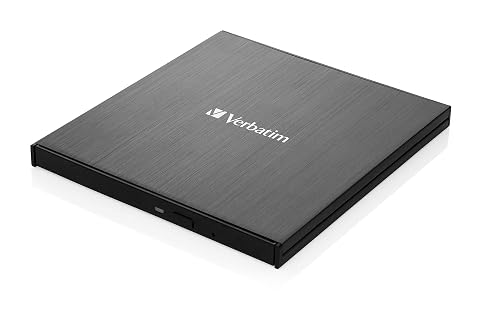
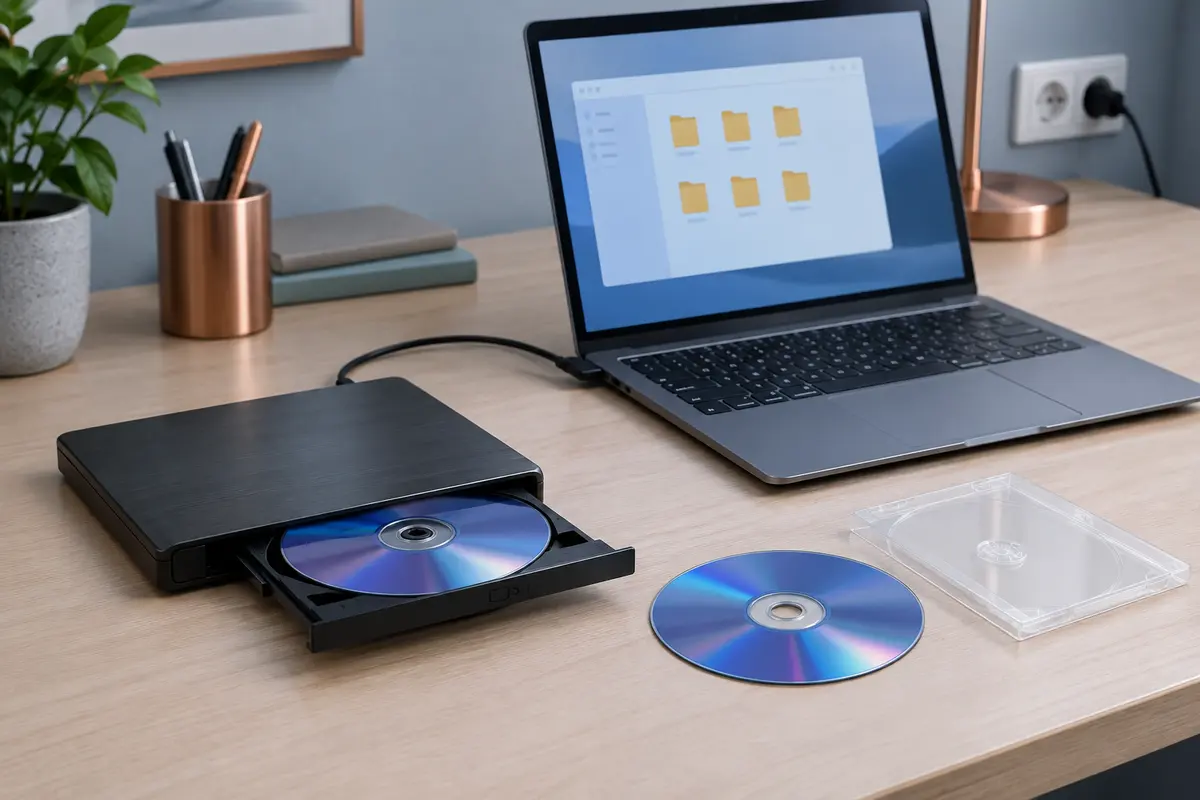
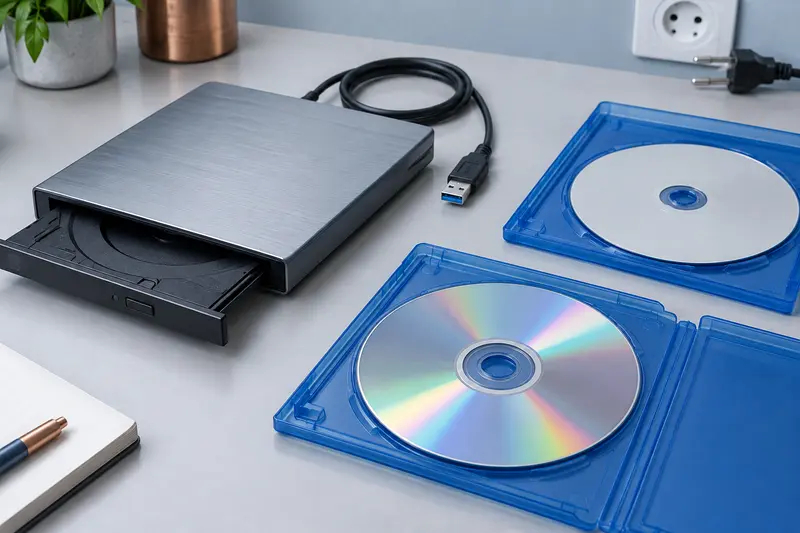
Un graveur Blu‑ray compact en aluminium, alimenté par USB, pour lire et graver vos disques sur ordinateur.
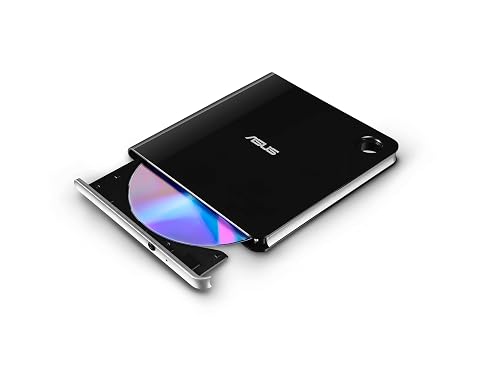
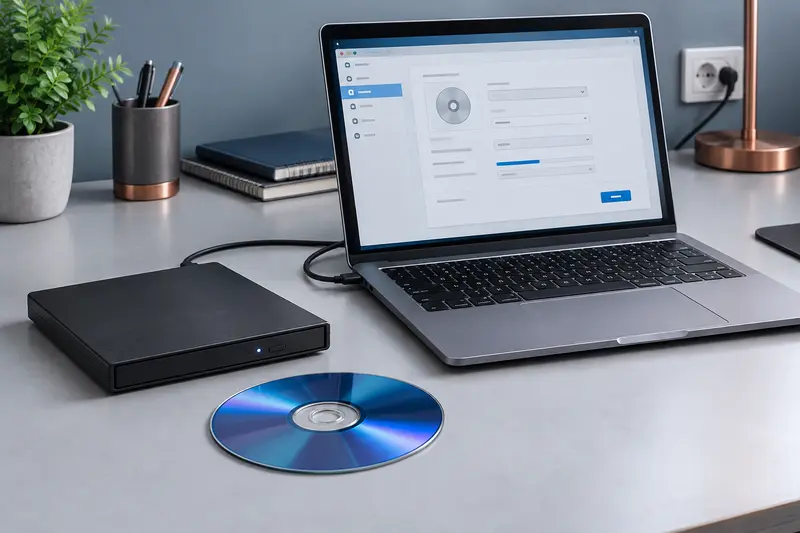
Lisez et gravez vos disques Blu‑ray sur ordinateur, avec la prise en charge M‑DISC et deux options de connexion USB.
3. Préparer les fichiers et le logiciel
Avant la gravure, regroupez les éléments à copier dans un dossier de préparation. Ouvrez quelques fichiers pour confirmer qu’ils sont lisibles et que vous avez sélectionné les bonnes versions. Pour un projet vidéo, conservez aussi les fichiers source et, si le logiciel le permet, le projet d’authoring. Ne déplacez pas les seuls originaux sur le disque avant d’avoir vérifié la gravure.
Comparez la taille totale des fichiers à la capacité du support. Tenez compte de la place prise par les dossiers et les informations de système de fichiers, et évitez de viser exactement la limite théorique. Si les données ne tiennent pas, répartissez‑les sur plusieurs disques ou choisissez une capacité supérieure que le graveur sait écrire. N’essayez pas de résoudre le problème en compressant des fichiers déjà compressés : le gain peut être faible et ne justifie pas toujours le temps nécessaire.
Choisissez ensuite un logiciel pour graver un disque Blu‑ray qui prend en charge votre système d’exploitation, votre graveur et le type de projet. Pour des fichiers ordinaires, recherchez une fonction de création de disque de données et un système de fichiers compatible avec les appareils qui liront le disque. Le système UDF est couramment employé pour les supports optiques Blu‑ray ; le logiciel peut proposer un profil ou une version à sélectionner selon l’usage. Ne changez pas ce réglage sans raison si un profil adapté est proposé.
Les formats de fichiers pour un disque Blu‑ray dépendent de ce que vous voulez en faire. Pour un disque de données, le Blu‑ray peut contenir des fichiers de nombreux types, mais leur ouverture dépendra du logiciel installé sur l’ordinateur ou des fonctions du lecteur cible. Pour un disque vidéo BD‑Video, les flux vidéo et audio doivent être compatibles avec les règles du format et être encodés ou réencodés si nécessaire par le logiciel d’authoring. Les extensions MP4, MKV ou MOV ne garantissent pas, à elles seules, la compatibilité d’un disque vidéo de salon.
Enfin, vérifiez que le système voit le graveur et que le logiciel affiche le bon lecteur. Si l’appareil n’apparaît pas, vérifiez le branchement, le câble et la compatibilité du système avant de commencer. Les pages consacrées aux systèmes compatibles détaillent les points à contrôler selon votre ordinateur.
4. Régler la gravure d’un disque de données
Dans le logiciel, choisissez « disque de données » ou l’intitulé équivalent. Ajoutez les fichiers ou dossiers à la compilation et contrôlez leur nom, leur emplacement et leur taille. Certains logiciels préparent d’abord une compilation virtuelle : à cette étape, les éléments ne sont pas encore écrits sur le disque. Profitez‑en pour retirer les doublons et vérifier que la structure des dossiers sera compréhensible sur un autre ordinateur.
Sélectionnez le système de fichiers proposé pour les disques Blu‑ray et confirmez que les fichiers les plus volumineux sont acceptés. Certains formats de fichiers ou configurations anciennes imposent des limites de taille ; le logiciel doit vous avertir si un élément ne peut pas être inclus. Si vous avez besoin de retrouver les fichiers sur un ordinateur différent du vôtre, privilégiez les réglages de compatibilité proposés par le programme plutôt qu’une option spécialisée dont vous ne connaissez pas les effets.
Choisissez ensuite si vous voulez graver une session unique ou laisser la possibilité d’ajouter des données plus tard. Une gravure multisession peut être pratique pour compléter un disque, mais elle peut réduire la compatibilité avec certains appareils et compliquer la lecture de l’ensemble des fichiers. Pour un disque destiné à plusieurs lecteurs, une session unique est souvent le choix le plus simple. La finalisation ou la fermeture du disque dépend du logiciel et du mode choisi ; vérifiez ce que le programme fera avant de confirmer.
Pour une image disque déjà préparée, utilisez la fonction « graver une image » plutôt que d’ajouter le fichier ISO comme un fichier ordinaire. Cette distinction est essentielle : graver le fichier ISO en tant que donnée laisserait un fichier image sur le disque, au lieu de créer le contenu qu’il contient. Si vous ne savez pas si votre fichier est une image prête à graver ou une simple archive, consultez la documentation de sa source.
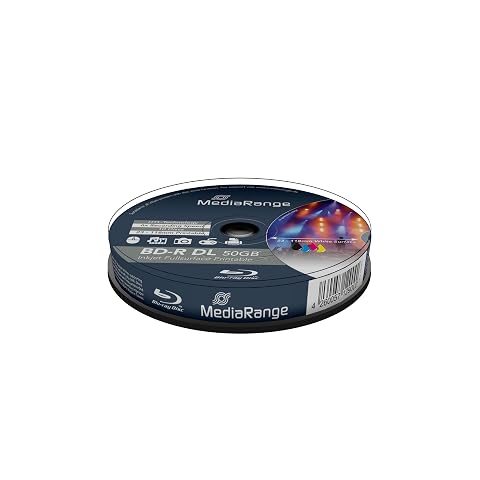
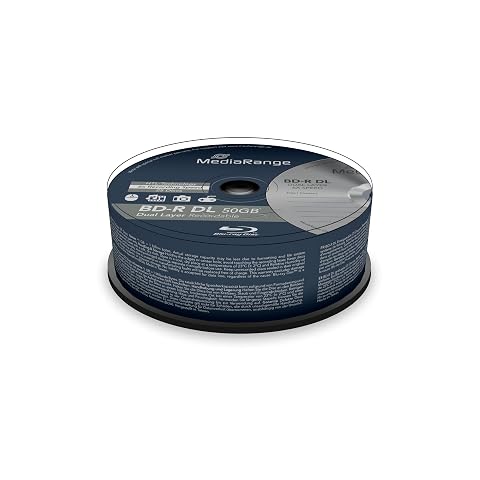
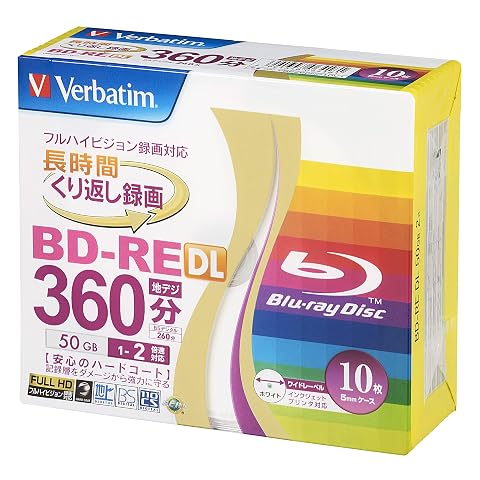
Gravez jusqu’à 50 Go par disque et personnalisez la surface blanche avec une imprimante jet d’encre compatible.
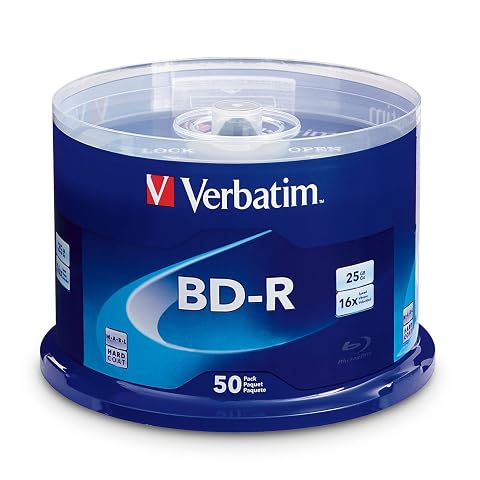
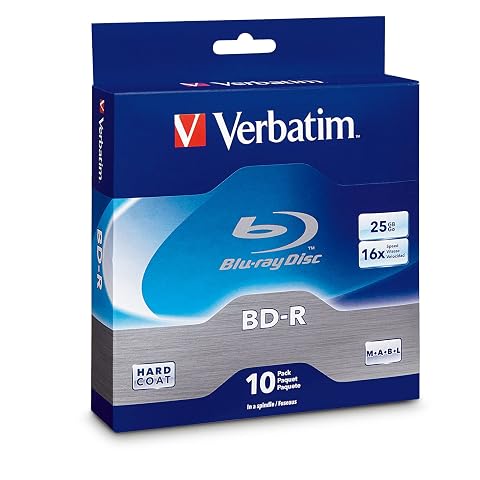
Archivez vidéos, photos et musique sur 50 disques BD‑R de 25 Go, protégés par un revêtement dur.
5. Créer un disque destiné à la lecture vidéo
Pour un disque de salon, ouvrez un projet de type Blu‑ray vidéo dans un logiciel d’authoring, et non une simple compilation de données. Importez la vidéo, choisissez les options d’encodage proposées en fonction de la qualité souhaitée et de la durée, puis ajoutez les pistes audio ou les sous-titres si nécessaire. Les réglages disponibles varient selon le logiciel ; vérifiez qu’il annonce la création d’un disque BD‑Video avant de lancer l’encodage.
Le logiciel peut devoir convertir la vidéo ou l’audio afin de produire des flux acceptés par le format ciblé. Cette étape peut prendre du temps et utiliser beaucoup d’espace temporaire sur l’ordinateur. Assurez-vous que le disque dur dispose d’assez de place pour les fichiers intermédiaires, et relisez les paramètres de résolution, de cadence, de son et de langue avant de lancer le traitement.
Si le projet comprend un menu, testez la navigation dans l’aperçu. Vérifiez que le film démarre au bon endroit, que les chapitres fonctionnent et que les pistes sélectionnées sont présentes. Quand le logiciel le permet, créez d’abord un dossier BD‑Video ou une image disque et contrôlez le résultat avec un outil de lecture approprié, avant de graver le support. Cette étape évite de consommer un disque vierge pour un projet mal configuré.
La compatibilité reste liée au lecteur de destination. Un disque créé sur ordinateur peut ne pas fonctionner sur un appareil qui ne prend pas en charge le profil vidéo, la capacité du disque ou certaines options du projet. Un fichier vidéo posé sur un BD‑R peut être lu par un lecteur multimédia compatible, mais cette lecture de fichier ne doit pas être confondue avec la lecture d’un Blu‑ray vidéo authoré. Pour un disque Ultra HD, les exigences matérielles et logicielles sont spécifiques : ne présumez pas qu’un graveur Blu‑ray standard et un projet HD suffiront.
6. Lancer la gravure et vérifier le disque
Insérez le support sans toucher sa surface enregistrable, puis attendez que le logiciel reconnaisse son type et sa capacité. Sélectionnez le graveur prévu et vérifiez une dernière fois le projet. Utilisez une vitesse de gravure prise en charge à la fois par le disque et par le graveur. Une vitesse maximale n’est pas nécessairement le réglage le plus adapté à toutes les configurations ; suivez les recommandations du logiciel et les indications du fabricant du support.
Fermez les applications qui sollicitent fortement l’ordinateur et évitez de débrancher le graveur pendant l’opération. Sur un ordinateur portable, branchez l’alimentation secteur pour limiter le risque d’interruption. Ne déplacez pas l’appareil pendant que le disque tourne. Une interruption peut rendre le support inutilisable ou laisser une session incomplète, selon le disque et le mode de gravure.
À la fin, activez ou lancez l’option de vérification si le logiciel la propose. Elle compare les données enregistrées avec les fichiers source et peut signaler une erreur de lecture ou d’écriture. Pour vérifier la gravure d’un disque Blu‑ray de façon plus complète, éjectez‑le proprement, réinsérez‑le et ouvrez plusieurs fichiers depuis le disque, notamment les plus volumineux et ceux qui comptent le plus. Pour un disque vidéo, testez le menu, le démarrage du film, le son et les éventuels sous-titres avec un logiciel ou un lecteur compatible.
La vérification logicielle ne remplace pas un essai sur l’appareil qui utilisera le disque. Si vous destinez le Blu‑ray à un autre ordinateur ou à un lecteur de salon, testez‑le sur cet appareil avant d’effacer vos copies de travail. Pour un disque de données important, conservez une seconde copie sur un autre support : un disque optique ne doit pas être l’unique exemplaire d’une archive précieuse.
- Le graveur est seulement un lecteur. Vérifiez la capacité d’écriture Blu‑ray, pas seulement la présence de la mention « lecteur Blu‑ray ».
- Le fichier vidéo est confondu avec un disque vidéo. Un MP4 gravé en mode données n’est pas automatiquement un BD‑Video lisible sur tout appareil.
- Le disque ne correspond pas au graveur. Contrôlez BD‑R ou BD‑RE, le nombre de couches et la capacité maximale acceptée.
- Le système de fichiers n’est pas adapté. Choisissez un profil Blu‑ray prévu par le logiciel et vérifiez la compatibilité avec les ordinateurs ou lecteurs visés.
- Le disque est rempli à ras bord. Laissez une marge et assurez-vous que la taille du projet, les fichiers temporaires et les données de structure tiennent sur le support.
- La gravure n’est pas vérifiée. Ouvrez le disque après l’écriture et testez‑le sur l’appareil qui doit le lire.
Si la gravure échoue, ne relancez pas immédiatement la même opération sur un nouveau disque. Notez le message d’erreur, contrôlez le branchement et l’alimentation, puis vérifiez que le support est propre, intact et compatible. Réessayez avec un projet plus simple ou une vitesse de gravure différente uniquement si le logiciel et le fabricant du disque le permettent. Si l’échec se répète, testez le graveur avec un autre support compatible afin de distinguer un problème de disque, de logiciel ou de matériel.
En résumé, le bon réglage dépend d’abord de la destination du disque. Pour archiver ou transporter des fichiers, utilisez le mode données et un système de fichiers approprié. Pour un film lisible comme un Blu‑ray vidéo, préparez un projet BD‑Video, puis contrôlez le résultat sur un lecteur compatible avant de considérer la gravure comme réussie.
Les prix indiqués sont ceux constatés à la date mentionnée ; seul le prix affiché lors de la commande fait foi.