Finaliser un disque Blu‑ray gravé revient généralement à clore l’écriture pour empêcher l’ajout de données, mais l’opération dépend du format et du logiciel. Avant de choisir un réglage, identifiez l’usage du disque et vérifiez les consignes du graveur comme celles de l’appareil de lecture.
Pour lire un disque Blu‑ray gravé sur un autre appareil, il peut être nécessaire de le finaliser, mais ce n’est pas une règle universelle. La finalisation clôt généralement une session ou le disque afin qu’aucune donnée supplémentaire ne soit ajoutée ; elle ne transforme pas un disque de fichiers en Blu‑ray vidéo compatible avec tous les lecteurs.
La bonne marche à suivre dépend du support, du logiciel et de l’appareil visé. Avant de lancer l’opération, consultez le manuel du graveur et l’aide du logiciel, puis prévoyez de tester le disque sur l’appareil qui devra le lire.
Que signifie finaliser un disque Blu‑ray gravé ?
Dans un logiciel de gravure, finaliser signifie le plus souvent fermer l’écriture d’un disque ou d’une session. Le graveur termine les informations nécessaires pour que le disque puisse être reconnu comme complet. Selon le logiciel, la même étape peut s’appeler « finaliser le disque », « fermer le disque », « clôturer la session » ou « ne plus autoriser l’ajout de fichiers ».
Ces termes ne désignent pas toujours exactement la même action. Fermer une session peut laisser la possibilité d’en enregistrer une autre, tandis que fermer le disque empêche généralement toute nouvelle session. L’interface et le comportement varient selon le logiciel et le mode de gravure. Il faut donc vérifier l’aide du programme plutôt que de se fier uniquement au nom d’une case à cocher.
La finalisation ne corrige pas une gravure ratée et n’ajoute pas, à elle seule, la compatibilité avec un lecteur de salon. Elle ne convertit pas non plus les fichiers en film Blu‑ray. Pour créer un disque vidéo, il faut produire une structure et un format adaptés à l’appareil, avec un logiciel d’authoring si nécessaire. Un disque de données contenant des vidéos reste un disque de fichiers : l’appareil doit savoir lire son système de fichiers et les formats vidéo concernés.
À retenir La finalisation ferme une étape d’écriture. Elle ne garantit ni la qualité de la gravure ni la lecture sur un appareil donné.
Avant de décider s’il faut finaliser, déterminez ce que vous avez gravé et où vous comptez le lire. Les expressions « disque Blu‑ray » et « disque vidéo » ne sont pas interchangeables : un support peut contenir des fichiers sans constituer un Blu‑ray vidéo lisible par un lecteur de salon.
| Type de disque ou d’usage | Ce qu’il faut vérifier | Point d’attention |
|---|
| BD‑R de données | Le mode de gravure, la fermeture de la session ou du disque, et le système de fichiers attendu. | Une fois fermé, un BD‑R ne permet généralement plus d’ajouter de données. |
| BD‑RE de données | Les consignes du logiciel et la façon dont il gère les sessions sur un support réinscriptible. | La fermeture n’empêche pas nécessairement toute réutilisation, mais il peut falloir effacer ou reformater le disque. |
| Disque destiné à un lecteur Blu‑ray | Le format vidéo, la structure créée par le logiciel et les compatibilités indiquées par le fabricant. | La finalisation seule ne rend pas un disque de fichiers lisible comme un film Blu‑ray. |
| Disque à compléter plus tard | La possibilité de laisser la session ouverte et la prise en charge de ce mode par les appareils concernés. | Un disque non fermé peut être ignoré par certains lecteurs. |
Avec un disque Blu‑ray BD‑R, réfléchissez avant de fermer le support : une finalisation définitive peut empêcher l’ajout ultérieur de fichiers. Un BD‑RE est réinscriptible, mais cela ne signifie pas que chaque logiciel sait reprendre une session fermée sans effacement. Pour choisir entre ces supports selon votre projet, consultez aussi le guide sur les différences entre BD‑R et BD‑RE.
Si votre objectif est de graver des fichiers pour les ouvrir sur un ordinateur, vérifiez le système de fichiers et la compatibilité du lecteur optique. Pour un film, vérifiez en plus que le disque a été créé dans un format que l’appareil sait lire. La distinction entre lecture de fichiers et lecture d’un disque vidéo évite une erreur fréquente : croire qu’une fermeture réussie suffit à rendre tout contenu lisible.
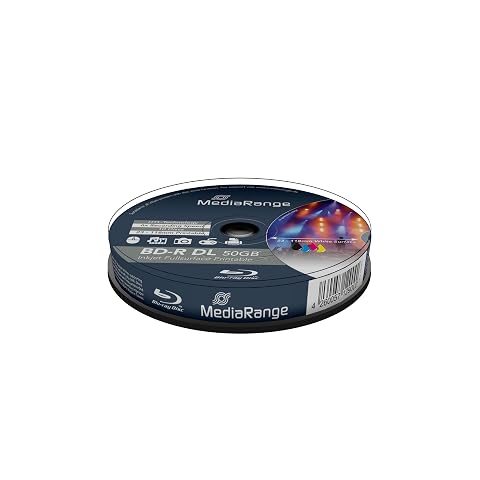
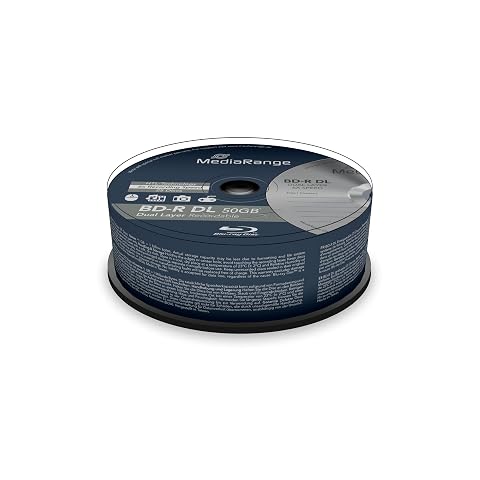
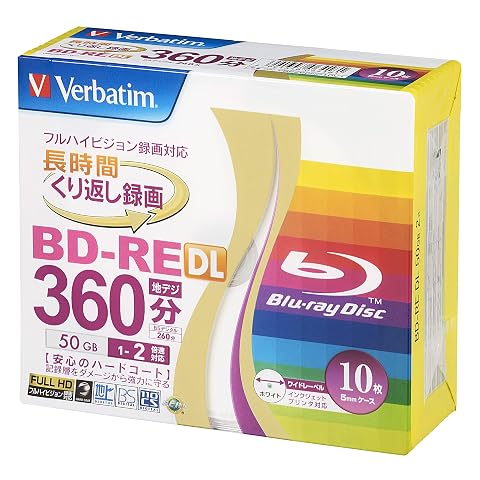
Gravez jusqu’à 50 Go par disque et personnalisez la surface blanche avec une imprimante jet d’encre compatible.
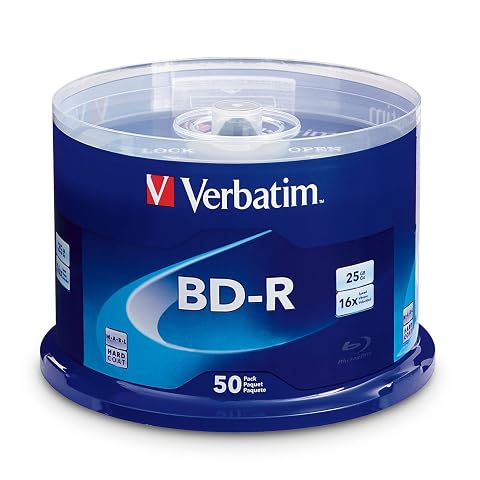
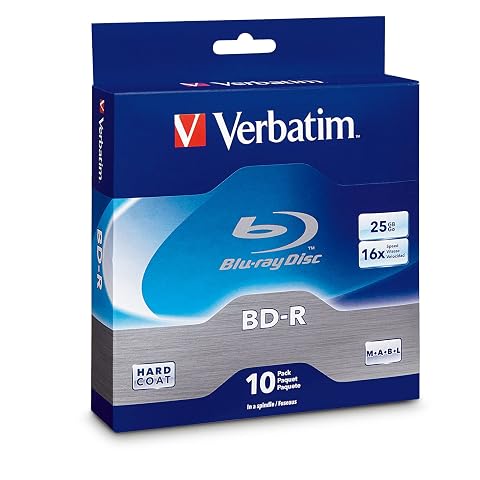
Archivez vidéos, photos et musique sur 50 disques BD‑R de 25 Go, protégés par un revêtement dur.
Avant de lancer la finalisation : les vérifications utiles
La finalisation peut être irréversible sur un BD‑R. Prenez donc quelques instants pour contrôler le projet avant de confirmer la gravure et sa fermeture. Si le disque doit rester modifiable, assurez-vous que le mode choisi le permet et que l’appareil cible accepte un disque non finalisé.
- Identifiez le support : BD‑R ou BD‑RE, simple ou double couche, et capacité suffisante pour le contenu.
- Contrôlez les fichiers : noms, dossiers, taille totale et présence des éléments indispensables. Pour un disque vidéo, vérifiez que le logiciel a bien créé le format et la structure attendus.
- Définissez l’usage futur : ordinateur, autre graveur ou lecteur Blu‑ray de salon. Les exigences de compatibilité ne sont pas les mêmes.
- Consultez les notices : celles du graveur, du logiciel et de l’appareil de lecture. Elles précisent les supports et modes pris en charge.
- Vérifiez l’espace et le branchement : ne déconnectez pas le graveur et ne mettez pas l’ordinateur en veille pendant l’écriture.
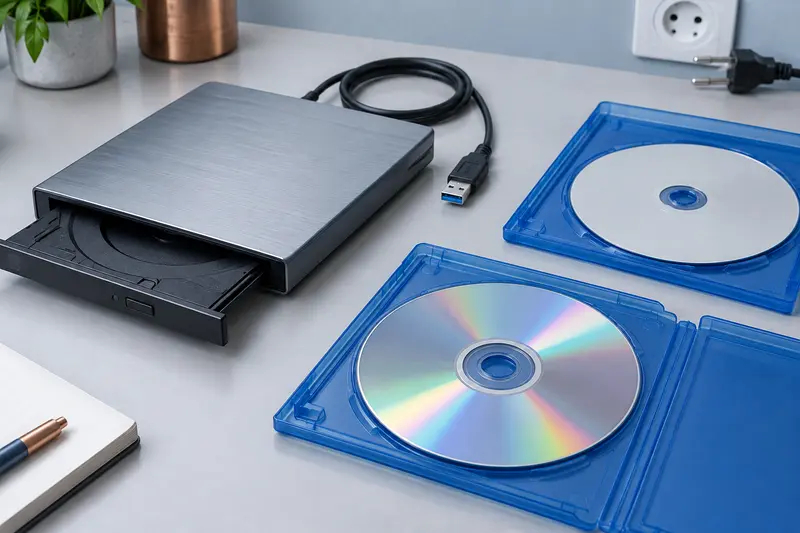
Utilisez un graveur compatible avec le type de support et suivez ses consignes. Un lecteur Blu‑ray externe simple ne grave pas les disques : il faut bien un graveur. Pour comparer les fonctions, le guide sur le rôle d’un lecteur et d’un graveur Blu‑ray externe aide à distinguer les deux.
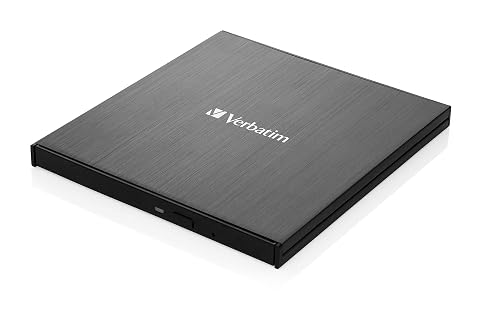
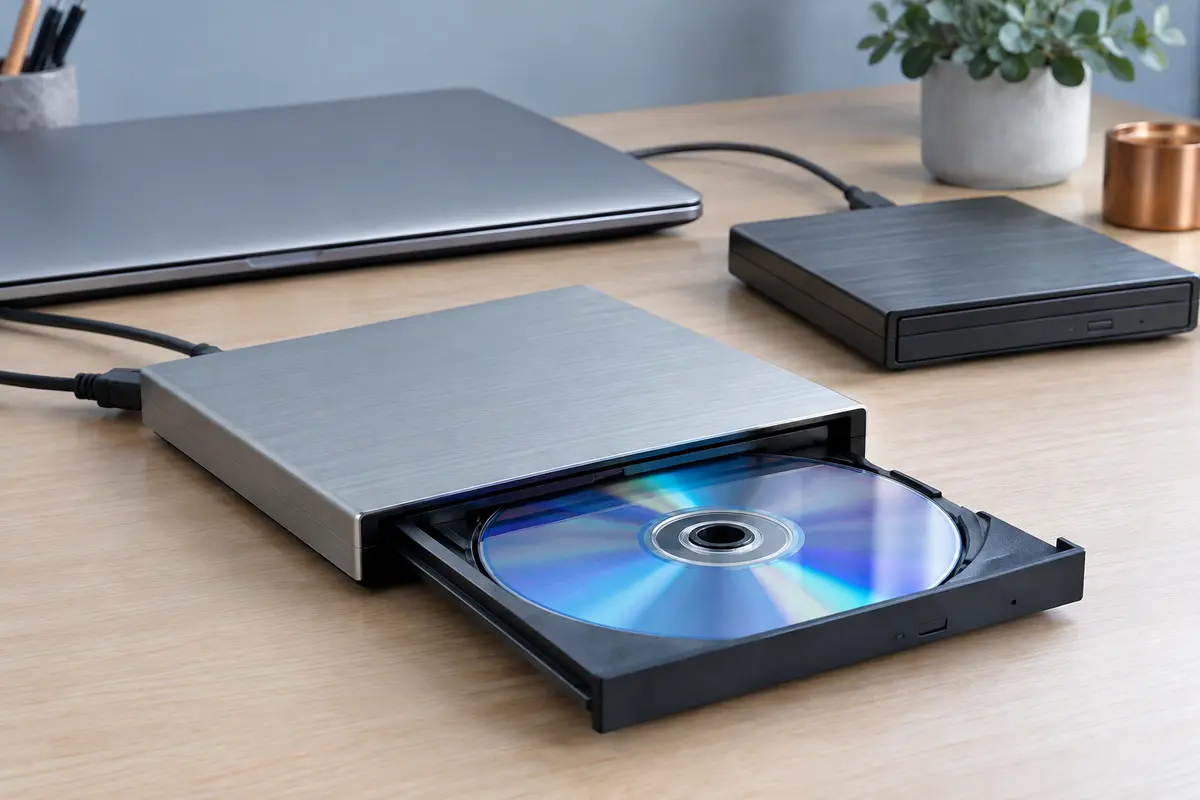
Un graveur Blu‑ray compact en aluminium, alimenté par USB, pour lire et graver vos disques sur ordinateur.
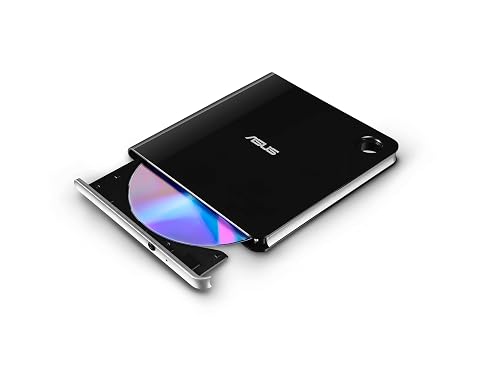
Lisez et gravez vos disques Blu‑ray sur ordinateur, avec la prise en charge M‑DISC et deux options de connexion USB.
Si le contenu est important, conservez une copie sur l’ordinateur ou sur un autre support avant la gravure. Cette précaution ne remplace pas la vérification du disque, mais elle évite de dépendre d’une seule copie en cas d’erreur d’écriture ou de support illisible.
Comment procéder dans le logiciel de gravure
Les menus varient selon les programmes : il n’existe pas de parcours universel valable pour chaque graveur et chaque version de logiciel. Voici une méthode prudente. Pour les détails propres à votre installation, suivez le manuel du fabricant et l’aide du logiciel.
- Préparez le projet et sélectionnez le format correspondant à votre usage. Pour des fichiers, choisissez un projet de données ; pour un disque vidéo, utilisez le mode d’authoring adapté plutôt qu’une simple copie de fichiers.
- Insérez un disque compatible et vérifiez que le logiciel reconnaît le support et sa capacité. Ne poursuivez pas si le programme signale une incompatibilité ou une erreur.
- Choisissez le mode d’écriture en fonction de votre besoin. Si vous souhaitez pouvoir ajouter des fichiers ultérieurement, confirmez que le support, le logiciel et l’appareil de lecture gèrent cette possibilité.
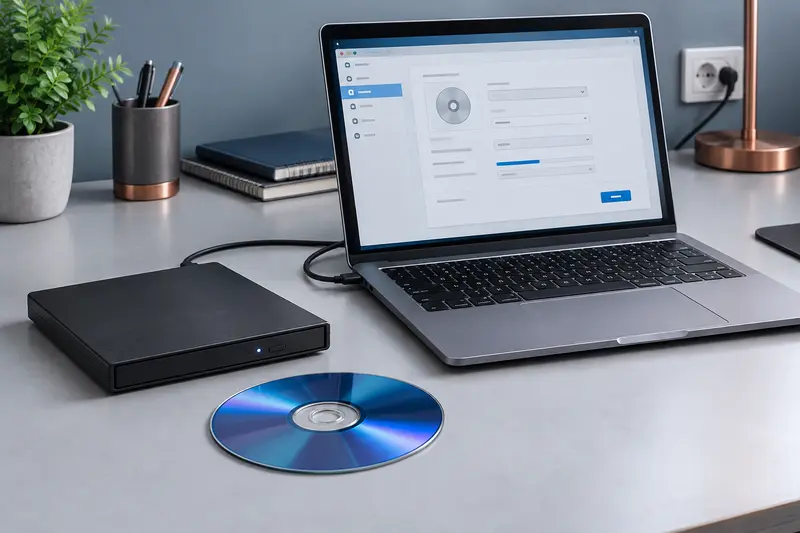
- Lancez la gravure et laissez‑la se terminer sans interrompre l’alimentation ni éjecter le disque. Certaines applications proposent ensuite une option distincte pour fermer la session ou finaliser le disque ; d’autres intègrent cette étape au projet.
- Confirmez la fermeture seulement après contrôle des réglages et du contenu. Si le logiciel propose plusieurs choix, lisez leur description : « fermer la session » et « fermer le disque » peuvent avoir des conséquences différentes sur l’ajout de données.
- Attendez le message de fin avant d’éjecter le support. Si le logiciel signale un échec, ne supposez pas que la finalisation a réussi ; consultez le journal ou l’aide du programme.
Un logiciel de gravure Blu‑ray peut employer une terminologie différente et proposer des options propres à son mode d’écriture. Ne recopiez donc pas un réglage trouvé pour un autre programme sans vérifier sa signification. La fermeture complète est souvent pertinente lorsque le disque doit être lu sur un appareil indépendant, mais la notice de cet appareil et celle du logiciel restent déterminantes.
Pour une procédure de gravure de données plus générale, consultez le tutoriel pour graver des fichiers Blu‑ray depuis un ordinateur. Il complète les indications du fabricant sans remplacer les consignes spécifiques à votre graveur.
Tester le disque sur l’appareil qui le lira
La meilleure façon de savoir si vous pouvez lire un disque Blu‑ray gravé sur un autre appareil consiste à l’essayer sur cet appareil, après la gravure et la fermeture éventuelle. La détection du disque par l’ordinateur qui l’a gravé ne prouve pas qu’un autre lecteur saura le reconnaître. Les lecteurs ne prennent pas tous en charge les mêmes types de disques, formats vidéo ou modes d’écriture.
Procédez à un test simple et complet :
- Éjectez le disque proprement, puis réinsérez‑le dans l’appareil cible.
- Vérifiez que l’appareil affiche bien le contenu attendu, pas seulement le nom du disque.
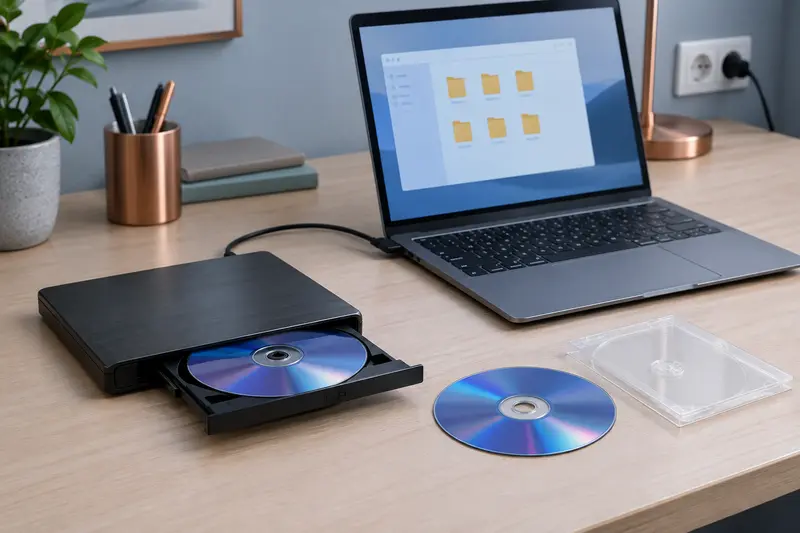
- Pour des données, ouvrez plusieurs fichiers et copiez‑en un vers l’appareil afin de confirmer qu’il est lisible.
- Pour une vidéo, lancez la lecture, vérifiez le son et l’image, puis essayez quelques points du programme et les menus s’il y en a.
- Si l’appareil refuse le disque, notez le message d’erreur et vérifiez ses formats pris en charge avant de graver une nouvelle copie.
Vous pouvez aussi utiliser la fonction de vérification après gravure proposée par certains logiciels, si elle est disponible. Elle aide à repérer une différence de lecture des données, mais ne remplace pas l’essai sur l’appareil final. Pour une archive importante, une comparaison des fichiers copiés depuis le disque avec les originaux, ou un contrôle par sommes de vérification, apporte un contrôle supplémentaire quand vous savez utiliser ces outils.
Erreurs fréquentes et cas particuliers
Confondre fermeture et compatibilité
Un disque finalisé peut rester illisible si son format, son système de fichiers ou son contenu ne sont pas acceptés par l’appareil. Vérifiez séparément la compatibilité du support et celle du format enregistré. Si le but est de lire un film, assurez-vous que le logiciel a créé un disque vidéo reconnu par le lecteur, et pas seulement un dossier de fichiers vidéo.
Finaliser trop tôt un disque à compléter
Sur un BD‑R, fermer le disque peut mettre fin à la possibilité d’ajouter des données. Si vous devez compléter le projet, ne finalisez pas avant d’avoir confirmé le fonctionnement du mode multisession et sa compatibilité avec l’appareil cible. Sur BD‑RE, ne présumez pas qu’une session fermée pourra être reprise sans effacement : vérifiez la procédure prévue par le logiciel.
Éjecter ou interrompre pendant l’écriture
Une interruption peut rendre le disque incomplet ou inutilisable. Attendez le message de réussite avant d’éjecter le support ou de fermer le logiciel. Si une erreur survient, gardez le journal de gravure et suivez les instructions du fabricant plutôt que de tenter plusieurs opérations au hasard sur le même disque.
Se fier uniquement à la lecture sur l’ordinateur d’origine
L’ordinateur qui a gravé le disque peut bénéficier d’un logiciel ou d’une prise en charge que l’appareil cible n’a pas. Le test pertinent consiste donc à essayer le disque dans le lecteur qui sera réellement utilisé. Si vous n’avez pas encore cet appareil, vérifiez à l’avance les formats et supports indiqués dans sa documentation.
La méthode à retenir
La réponse à la question « faut‑il finaliser ? » dépend de trois éléments : le type de disque, le mode de gravure et l’usage prévu. Pour un disque destiné à un autre lecteur, fermer complètement la session ou le disque peut améliorer la reconnaissance, mais le résultat n’est jamais garanti par cette seule étape. Un disque à compléter peut au contraire devoir rester ouvert.
Avant de finaliser, vérifiez les réglages du logiciel, le format du contenu et les conséquences sur l’ajout de données. Après la gravure, laissez le graveur terminer son travail, contrôlez les fichiers si possible, puis testez le disque sur l’appareil visé. Cette démarche évite de confondre une opération technique de fermeture avec une garantie de lecture universelle.
Les prix indiqués sont ceux constatés à la date mentionnée ; seul le prix affiché lors de la commande fait foi.