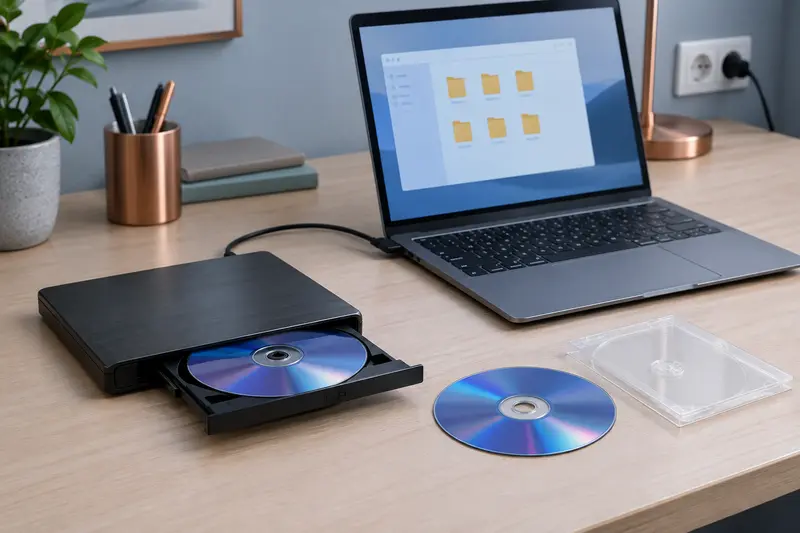
Pour choisir un disque Blu‑ray destiné à sauvegarder des fichiers, partez du volume réel des données à graver, puis prévoyez une marge pour le système de fichiers et les ajouts éventuels. Un disque de 25, 50 ou 100 Go ne convient que si votre graveur et votre logiciel savent prendre en charge son type et ses couches.
Pour choisir un disque Blu‑ray pour sauvegarder des fichiers, additionnez d’abord la taille des données concernées, puis comparez ce total à la capacité annoncée du BD‑R. Les formats courants proposent 25 Go, 50 Go ou 100 Go, mais la capacité réellement exploitable est un peu inférieure et dépend aussi de la préparation du disque.
Avant l’achat, vérifiez également que votre appareil est bien un graveur, et non un lecteur seul, et qu’il prend en charge le format choisi. Le logiciel de gravure doit lui aussi reconnaître ce type de support. Ces vérifications évitent de se retrouver avec un disque trop petit ou impossible à enregistrer.
Calculer le volume des fichiers à sauvegarder
La première étape consiste à définir précisément ce que vous voulez copier. Ne vous fiez pas seulement au nom d’un dossier ou au nombre de fichiers : un dossier contenant quelques vidéos peut occuper davantage d’espace que des milliers de documents texte. L’important est la taille totale des données au moment où vous préparez la gravure.
Pour estimer la taille d’une sauvegarde avant gravure, sélectionnez les dossiers concernés dans le gestionnaire de fichiers de votre ordinateur et consultez leurs propriétés ou leurs informations. Si vous avez plusieurs emplacements à copier, notez leur taille séparément, puis additionnez les volumes. Les logiciels de gravure peuvent également afficher la taille du projet une fois les fichiers ajoutés, ce qui permet de vérifier le total avant de lancer l’écriture.
- Incluez tous les sous-dossiers que vous comptez graver, pas seulement les fichiers visibles à la racine.
- Ajoutez les versions récentes si vous conservez plusieurs copies d’un même document ou projet.
- Excluez les fichiers inutiles ou temporaires, après vous être assuré qu’ils ne sont pas nécessaires.
- Si vous prévoyez de compléter le disque plus tard, gardez de la place plutôt que de viser sa limite dès la première session.
Un dossier qui évolue souvent demande une estimation différente d’une archive figée. Pour une copie ponctuelle, le total des fichiers sélectionnés suffit comme point de départ. Pour une sauvegarde appelée à recevoir de nouveaux éléments, estimez aussi le volume des ajouts prévisibles et choisissez un support qui ne sera pas immédiatement saturé.
Comparer les capacités des disques BD‑R
La capacité d’un disque Blu‑ray BD‑R est indiquée en gigaoctets décimaux, généralement sous la forme 25 Go, 50 Go ou 100 Go. Les BD‑R de 25 Go sont des supports simple couche. Les versions de 50 Go sont double couche, tandis que les BD‑R XL de 100 Go utilisent plusieurs couches. La mention de capacité donne un repère utile, mais ne signifie pas que chaque octet annoncé sera disponible pour vos fichiers.
| Format de disque | Capacité annoncée | Affichage binaire indicatif | À retenir |
|---|
| BD‑R simple couche | 25 Go | Environ 23,3 Gio | Convient aux projets de taille modeste et aux lots de fichiers courants. |
| BD‑R double couche | 50 Go | Environ 46,6 Gio | Offre davantage de place, sous réserve de compatibilité double couche. |
| BD‑R XL | 100 Go | Environ 93,1 Gio | Demande la prise en charge du BD‑R XL par le graveur et le logiciel. |
Les valeurs en Gio du tableau sont des conversions approximatives de la capacité décimale annoncée, et non une mesure de l’espace restant après préparation du disque. Certains systèmes affichent des unités binaires sous une abréviation qui ressemble à « Go ». Il est donc normal que leur chiffre semble inférieur à celui imprimé sur l’emballage, sans que le disque soit défectueux.
La création du système de fichiers et les informations nécessaires à l’organisation du disque occupent aussi une partie de l’espace. La place effectivement disponible dépend de la méthode de gravure et du logiciel. Fiez-vous à l’indication du projet dans le logiciel plutôt qu’à une conversion seule, et ne prévoyez pas de remplir exactement la capacité nominale.
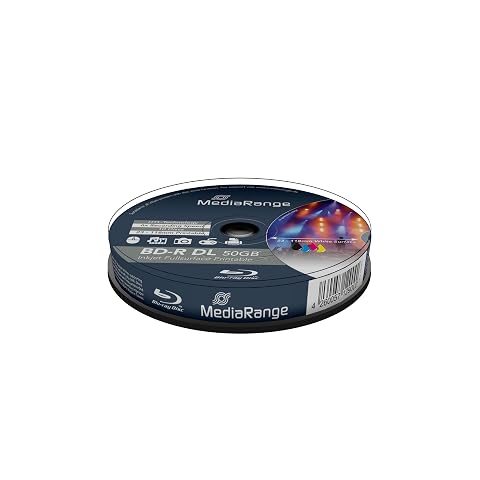
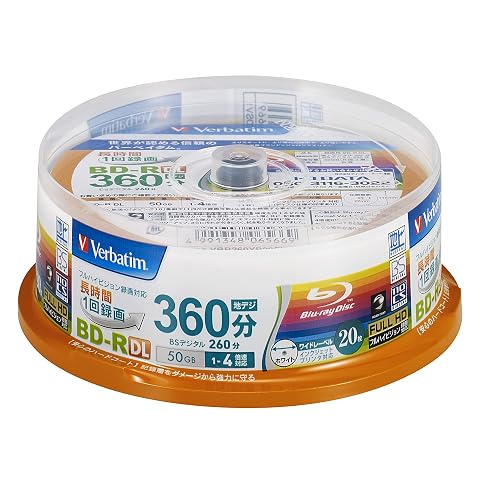
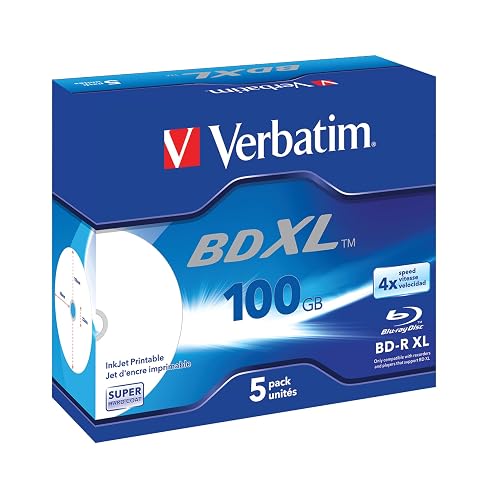
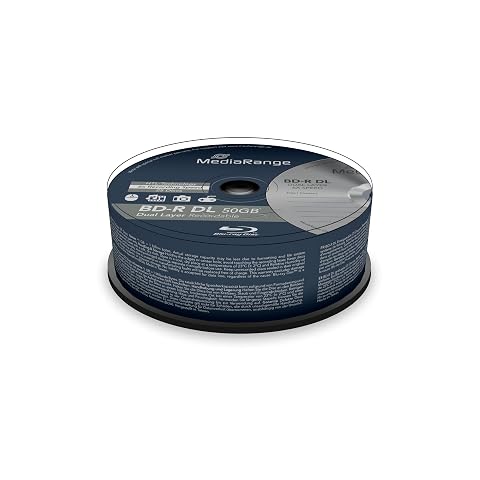
Gravez jusqu’à 50 Go par disque et personnalisez la surface blanche avec une imprimante jet d’encre compatible.
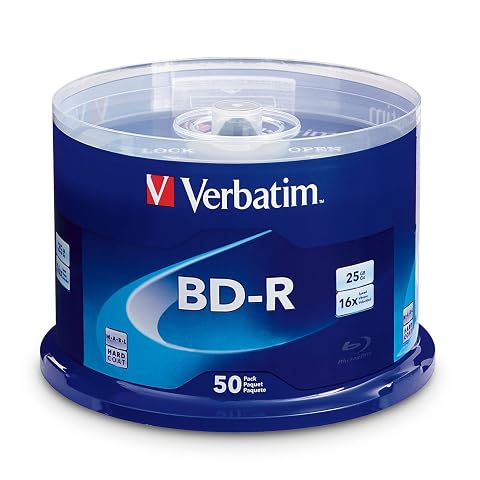
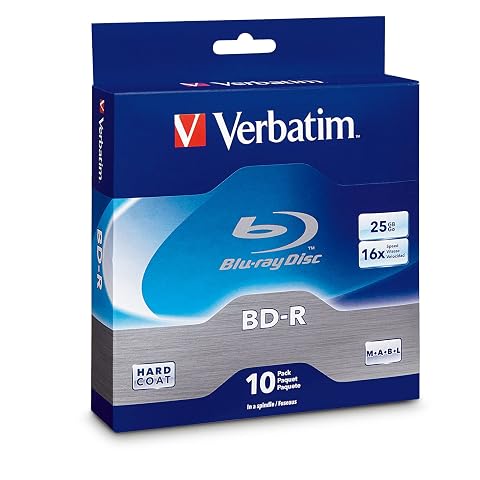
Archivez vidéos, photos et musique sur 50 disques BD‑R de 25 Go, protégés par un revêtement dur.
Choisir une capacité avec une marge utile
Une fois le volume de votre sélection connu, choisissez un support dont la capacité dépasse ce total. Une marge évite qu’un écart d’affichage, les données de structure ou un ajout de dernière minute ne fasse échouer le projet. Il n’existe pas de marge universelle valable pour tous les logiciels et toutes les méthodes de gravure : laissez une réserve confortable et vérifiez la jauge de remplissage du projet avant de graver.
Voici trois exemples pour raisonner, en gardant à l’esprit que les chiffres sont des scénarios indicatifs :
- Si votre sélection occupe environ 18 Go, un BD‑R de 25 Go peut convenir, après contrôle de l’espace affiché par le logiciel.
- Si le total approche 40 Go, orientez-vous vers un BD‑R double couche de 50 Go plutôt que de tenter de faire tenir les données sur un 25 Go.
- Si les fichiers dépassent la place réellement disponible sur le 50 Go, un BD‑R XL de 100 Go peut être envisagé, mais uniquement si tout votre matériel et votre logiciel le prennent en charge.
Lorsque le total tombe près de la limite d’un format, ne choisissez pas le plus petit disque en vous fondant uniquement sur le chiffre imprimé. Vous pouvez retirer des fichiers non essentiels, répartir les données sur plusieurs disques ou prendre la capacité supérieure compatible. La première solution est pertinente pour une sélection facilement renouvelable ; la dernière simplifie la copie d’un ensemble qui doit rester regroupé.
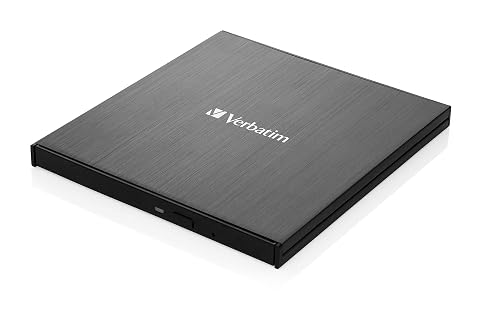
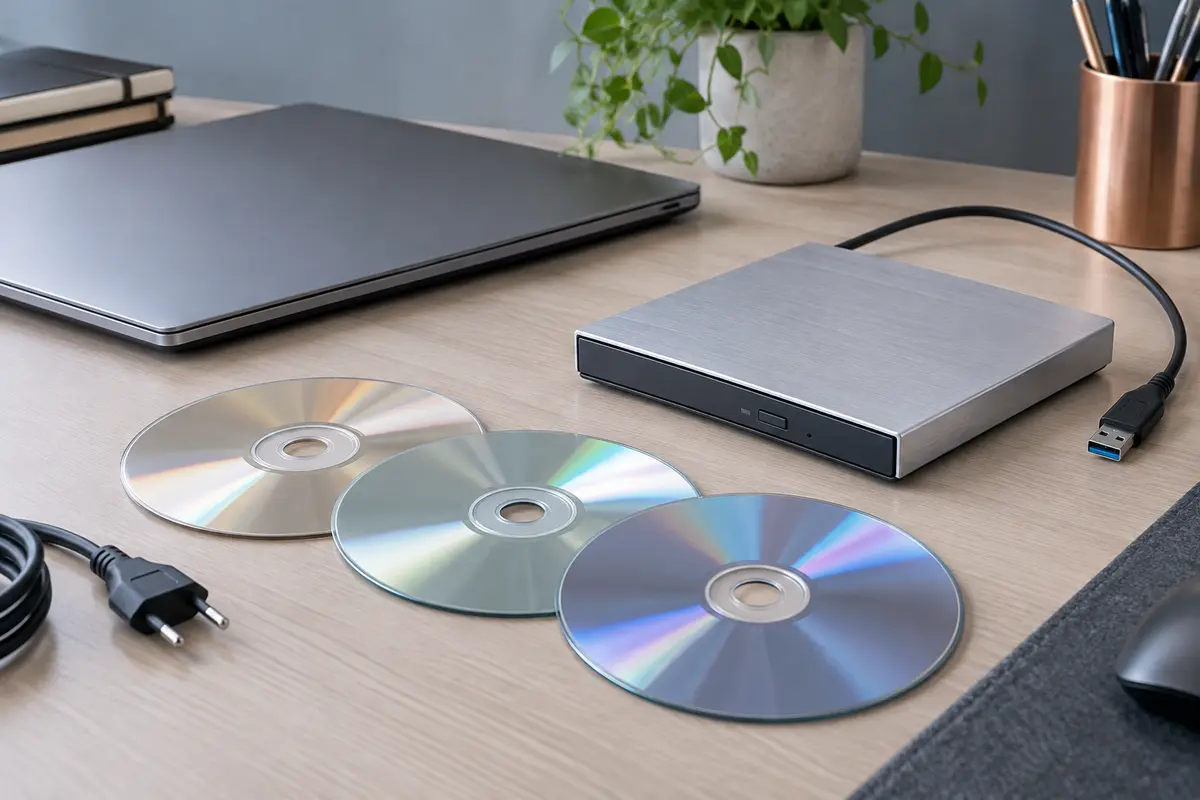
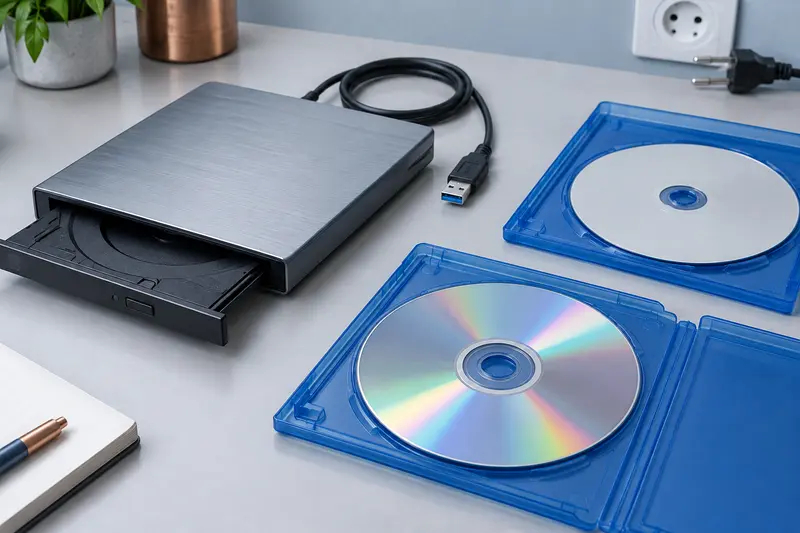
Un graveur Blu‑ray compact en aluminium, alimenté par USB, pour lire et graver vos disques sur ordinateur.
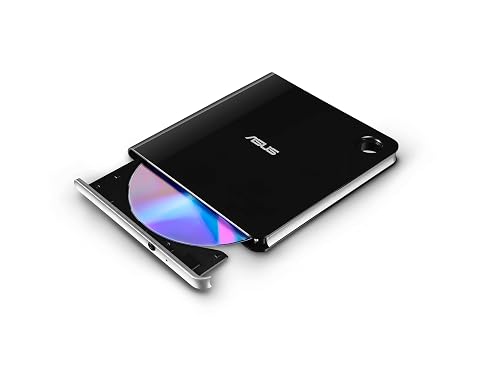
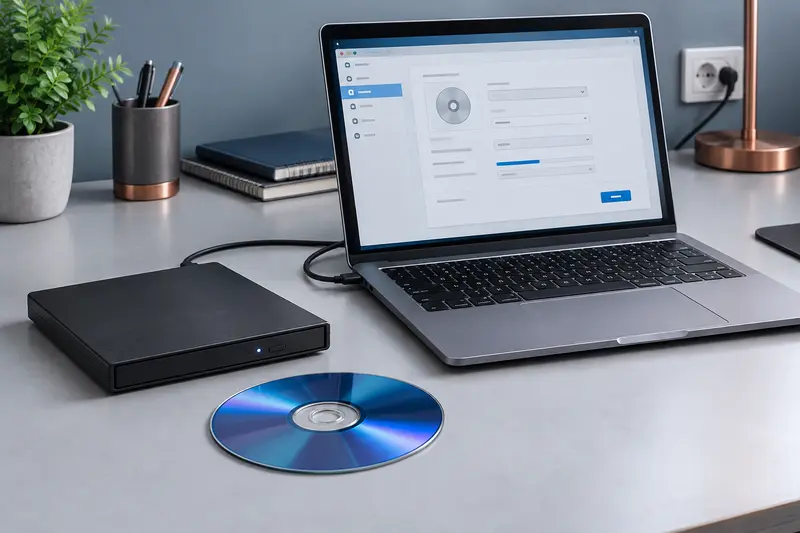
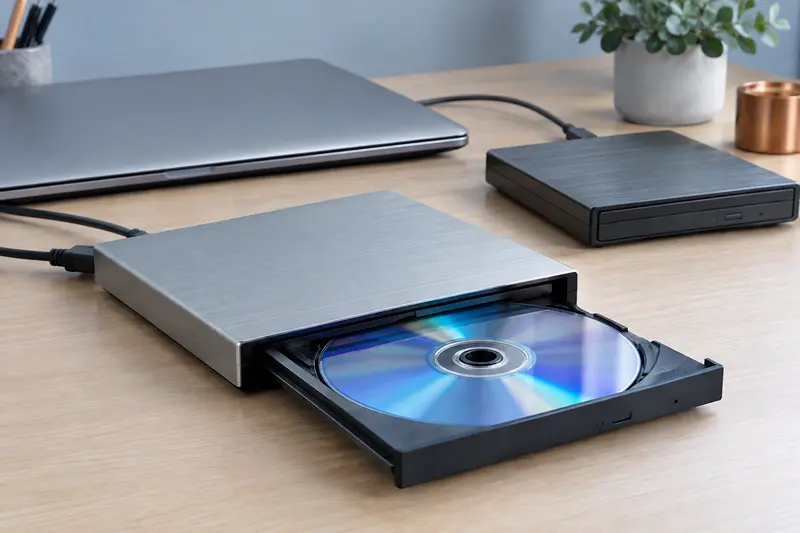
Lisez et gravez vos disques Blu‑ray sur ordinateur, avec la prise en charge M‑DISC et deux options de connexion USB.
Vérifier le graveur et le logiciel
La capacité prise en charge par un graveur Blu‑ray dépend de ses caractéristiques. Un appareil capable de graver des BD‑R de 25 Go ne prend pas automatiquement en charge les disques double couche de 50 Go ou les BD‑R XL de 100 Go. Consultez la fiche technique ou la documentation et cherchez explicitement les mentions BD‑R, BD‑R DL pour le double couche et BD‑R XL pour les capacités supérieures.
Vérifiez également que l’appareil réalise bien la gravure. Un lecteur Blu‑ray externe peut lire des disques sans savoir en enregistrer ; pour écrire des données, il vous faut un graveur Blu‑ray externe compatible. Si vous comparez les deux types d’appareils, la différence entre lecteur et graveur Blu‑ray précise leur rôle respectif.
Le logiciel est un autre maillon à contrôler. Il doit prendre en charge la gravure de données sur le type de disque utilisé et permettre de créer un projet adapté à votre usage. La compatibilité du graveur avec un BD‑R XL ne garantit pas, à elle seule, que le programme installé propose la bonne option. Vérifiez les formats pris en charge dans l’aide du logiciel, puis observez sa jauge de capacité lorsque les fichiers sont ajoutés.
À vérifier avant l’achat Relevez les formats pris en charge par le graveur, le nombre de couches accepté et les types de disques reconnus par votre logiciel. Si un seul de ces éléments ne confirme pas la compatibilité, ne partez pas du principe que le support fonctionnera.
La connectique et le système d’exploitation peuvent aussi avoir une incidence sur la détection de l’appareil ou l’installation du programme. Pour ces questions, consultez les informations de compatibilité des lecteurs Blu‑ray avec votre système. Il s’agit toutefois de vérifications distinctes de la capacité physique du disque : une connexion fonctionnelle ne rend pas un graveur compatible avec toutes les couches.
Choisir le BD‑R adapté à l’usage
Un BD‑R est enregistrable une fois. Une fois les données gravées, vous ne pouvez pas effacer un fichier pour récupérer sa place comme sur un support réinscriptible. Certains logiciels autorisent des sessions successives si le disque n’a pas été finalisé, mais cela ne transforme pas le BD‑R en disque réinscriptible et peut réduire la souplesse de lecture sur d’autres appareils.
Si vous souhaitez supprimer puis remplacer régulièrement des fichiers, comparez le BD‑R avec un BD‑RE, conçu pour être réécrit. Ce choix ne dispense pas de vérifier les capacités de votre graveur et du logiciel. Pour une sauvegarde destinée à rester inchangée, un BD‑R peut être plus approprié ; pour des essais ou des mises à jour fréquentes, le réinscriptible mérite d’être étudié. Le guide pour choisir entre un BD‑R et un BD‑RE détaille cette différence.
La capacité ne suffit pas non plus à définir une stratégie de sauvegarde. Un disque optique peut constituer une copie supplémentaire, mais ne devrait pas être votre unique exemplaire de fichiers importants. Conservez une autre copie sur un support distinct et vérifiez que les données gravées s’ouvrent correctement. Rangez le disque à l’abri des rayures, de la poussière, de l’humidité et de la chaleur excessive, conformément aux recommandations du fabricant.
Préparer la gravure sans dépasser la place disponible
Une vérification méthodique avant l’écriture limite les erreurs et évite de gaspiller un BD‑R. Procédez dans cet ordre :
- Rassemblez les fichiers dans un dossier de préparation ou ajoutez‑les au projet du logiciel, sans déplacer les originaux si vous n’avez pas encore vérifié la copie.
- Contrôlez le total affiché par le système et comparez‑le à celui du logiciel de gravure. Une différence peut venir des unités ou de la manière dont le programme prépare le disque.
- Choisissez le format correspondant à la quantité de données, puis assurez-vous que le graveur prend en charge le nombre de couches et le type exact de BD‑R.
- Laissez une réserve au lieu de viser la limite. Si le logiciel indique que le projet dépasse l’espace disponible, retirez des données ou passez à une capacité supérieure compatible.
- Relisez le contenu du projet et vérifiez les noms, les dossiers et les versions. Une gravure réussie ne garantit pas que vous avez sélectionné les bons fichiers.
- Vérifiez la copie après gravure en parcourant le disque et en ouvrant quelques fichiers importants. Pour des données irremplaçables, gardez une autre copie indépendante.
La finalisation est un réglage à prendre en compte si vous souhaitez lire le disque sur un autre appareil. Selon le mode choisi, un disque laissé ouvert peut permettre d’ajouter une session ultérieure, mais il n’est pas nécessairement reconnu partout. La finalisation empêche en général d’ajouter de nouvelles sessions ; choisissez donc le mode en fonction de l’usage prévu et des possibilités du logiciel.
Éviter les erreurs de capacité les plus courantes
La première erreur consiste à comparer directement le volume affiché sur l’ordinateur à la valeur nominale du disque, sans tenir compte des unités. Faites une comparaison dans le logiciel de gravure, qui indique si le projet tient sur le support sélectionné. Si les nombres diffèrent légèrement entre deux outils, vérifiez leurs unités d’affichage avant de conclure à un manque de capacité.
La deuxième erreur est d’acheter un BD‑R DL ou un BD‑R XL en supposant que tous les graveurs Blu‑ray savent l’écrire. La lecture et la gravure sont deux fonctions différentes, tout comme la prise en charge d’un disque simple couche et celle d’un support multicouche. Cherchez la mention exacte dans les caractéristiques du matériel ; à défaut, demandez confirmation au fabricant ou au vendeur avant d’acheter un lot de disques.
Enfin, ne confondez pas capacité et sécurité de conservation. Un disque plus grand ne rend pas la sauvegarde automatiquement plus fiable, et un disque gravé n’est pas à l’abri d’une détérioration ou d’une erreur de sélection. Conservez une seconde copie, vérifiez les fichiers après l’enregistrement et notez clairement le contenu ainsi que la date sur le boîtier, sans écrire sur la surface enregistrable.
En pratique, partez du volume exact des fichiers, choisissez la capacité supérieure qui laisse une marge, puis confirmez la compatibilité du graveur et du logiciel avec le format de disque. Cette démarche suffit à éviter les deux problèmes principaux : manquer de place au moment de graver et acheter un support que votre installation ne sait pas écrire.
Les prix indiqués sont ceux constatés à la date mentionnée ; seul le prix affiché lors de la commande fait foi.