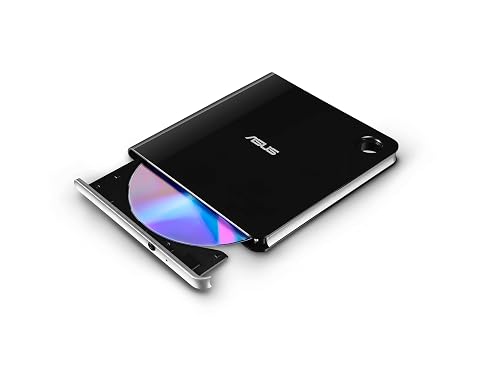
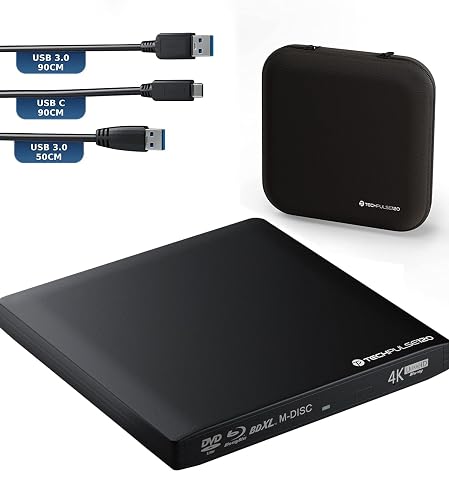
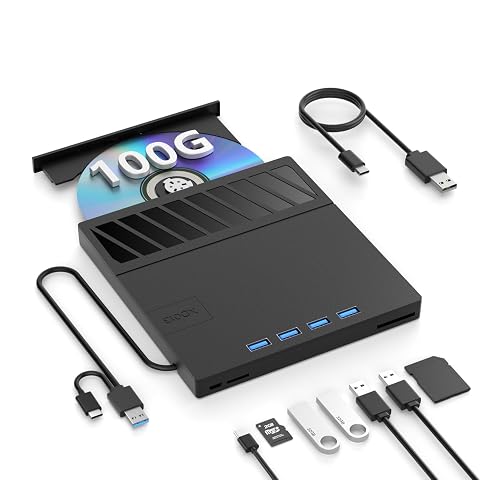
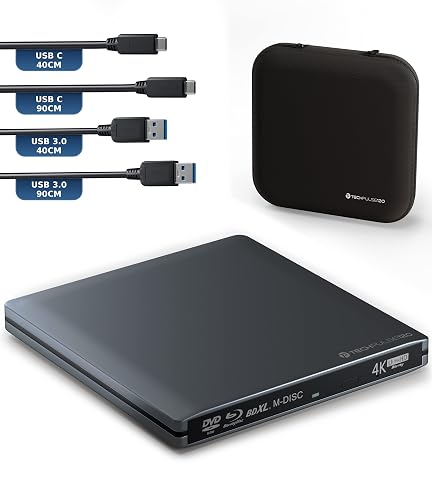
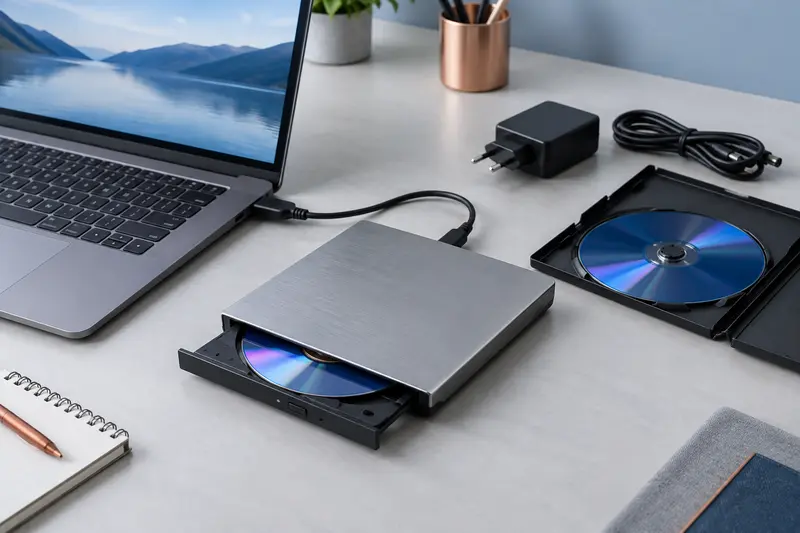
Pour choisir un lecteur Blu‑ray externe compatible avec Windows, vérifiez d’abord que le fabricant indique la prise en charge de votre version du système. Contrôlez ensuite la connectique disponible sur votre ordinateur et déterminez si vous souhaitez seulement lire des disques ou également en graver. Ces vérifications évitent de confondre compatibilité matérielle et lecture effective des films.
Vérifier la compatibilité avec Windows
La mention de compatibilité doit correspondre à la version de Windows installée sur votre PC. Consultez la fiche technique ou la documentation du fabricant, notamment si votre ordinateur utilise une version récente du système ou une configuration particulière. Un lecteur reconnu par Windows n’est pas nécessairement fourni avec un logiciel capable de lire les films Blu‑ray.
Pour les disques vidéo du commerce, prévoyez un logiciel de lecture compatible avec les Blu‑ray et leurs protections. Il peut être fourni, proposé en téléchargement ou à acquérir séparément. Vérifiez ses conditions d’utilisation et sa compatibilité avec votre système avant l’achat. La lecture d’un disque de données, elle, dépend aussi du logiciel utilisé pour ouvrir les fichiers qu’il contient.
Un modèle annoncé pour la lecture UHD ou 4K ne garantit pas, à lui seul, l’affichage d’un film en ultra haute définition. Il faut aussi un logiciel adapté et un ordinateur, un écran ainsi qu’une liaison vidéo répondant aux exigences du disque. Vérifiez séparément ces éléments si la lecture de films UHD est votre objectif.
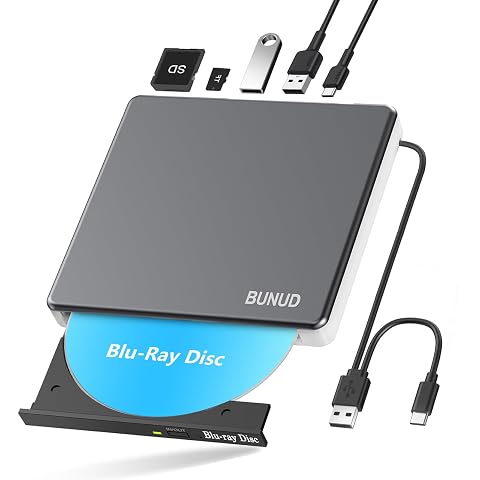
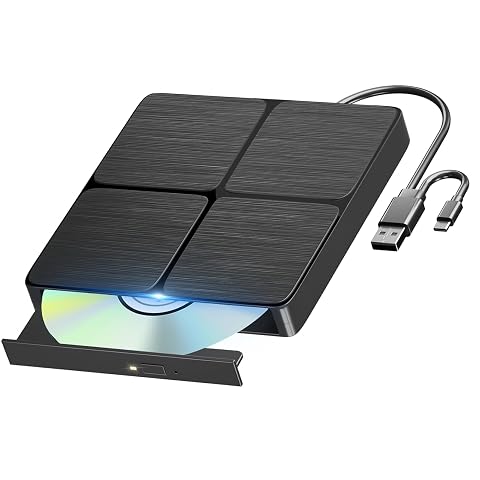
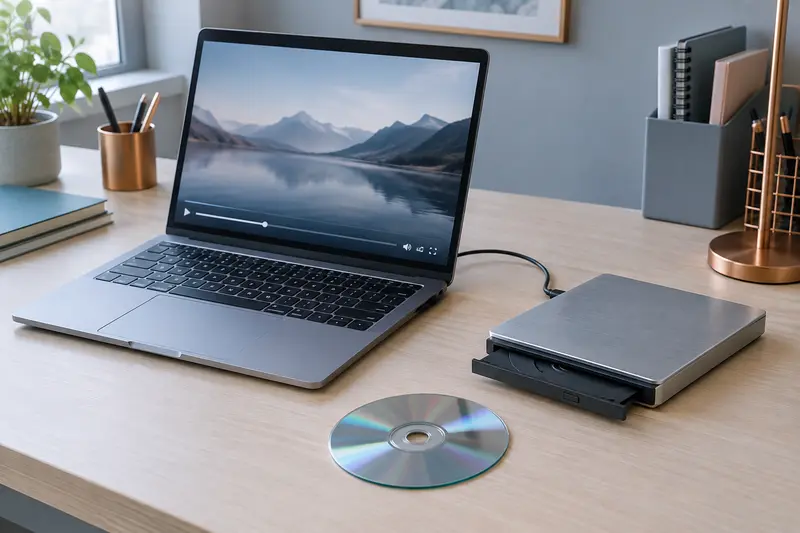
La plupart des modèles externes se relient en USB. Un lecteur Blu‑ray pour un PC sous Windows peut utiliser une prise USB‑A ou USB‑C : comparez celle de l’appareil à celles de votre ordinateur. Un port différent peut parfois être utilisé avec un adaptateur ou un câble approprié, mais vérifiez la compatibilité de la liaison et les besoins d’alimentation indiqués par le fabricant. Une prise USB‑C ne signifie pas automatiquement que toutes les fonctions ou tous les débits sont pris en charge.
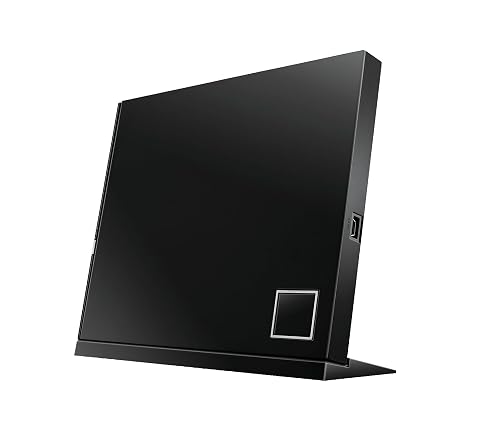
Les modèles portables, souvent fins et légers, se rangent facilement et conviennent aux ordinateurs utilisés dans plusieurs endroits. Vérifiez les dimensions et le poids publiés pour vous assurer qu’ils s’intègrent à votre sac et à votre espace de travail. Les boîtiers peuvent être en plastique ou en métal selon les modèles. La matière ne suffit pas à juger les performances : privilégiez les caractéristiques de lecture, la connectique et les conditions d’utilisation.
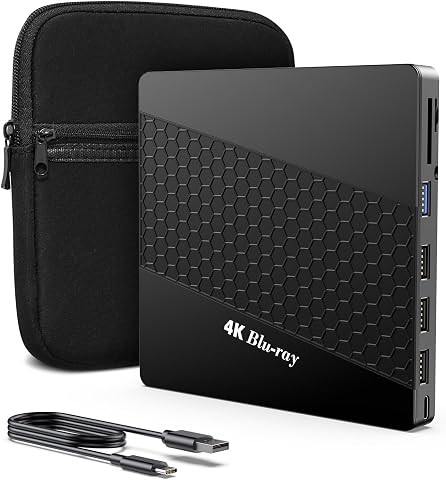
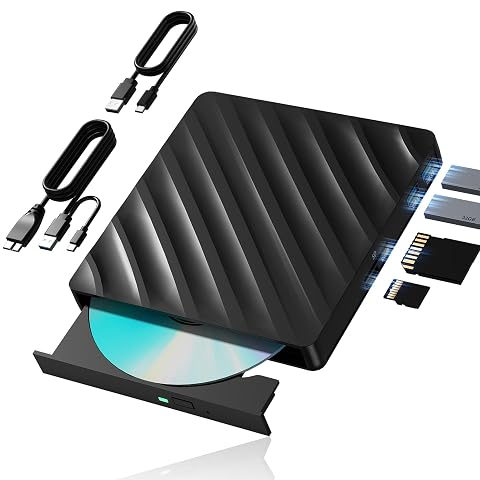
Si votre ordinateur possède peu de ports, un modèle avec hub peut faciliter le branchement d’autres périphériques. Gardez toutefois à l’esprit qu’un hub peut modifier l’alimentation disponible. Pour comparer les formats et les usages, consultez aussi la catégorie des lecteurs et graveurs Blu‑ray externes ou les lecteurs Blu‑ray USB‑C.
Comparer les usages
Le bon choix dépend surtout des disques que vous utilisez et des opérations prévues. Le tableau ci‑dessous vous aide à distinguer les besoins avant de comparer les caractéristiques des modèles.
| Votre usage | À vérifier | À privilégier |
|---|
| Lire des films Blu‑ray | Compatibilité Windows et logiciel de lecture | Un lecteur accompagné d’informations claires sur la lecture vidéo |
| Lire ou sauvegarder des fichiers | Formats pris en charge et logiciel de gestion des données | Un appareil compatible avec les disques que vous possédez |
| Créer des disques | Fonction de gravure, formats inscriptibles et logiciel | Un graveur Blu‑ray externe pour Windows correspondant à vos supports |
| Utiliser un ordinateur peu équipé | Type de port, longueur du câble et alimentation | Une connectique adaptée, éventuellement avec hub intégré |
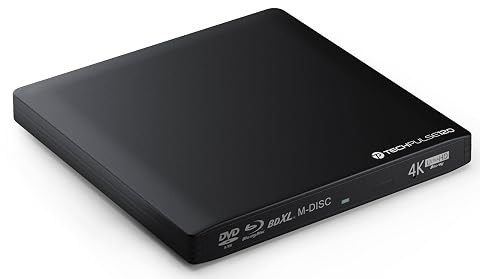
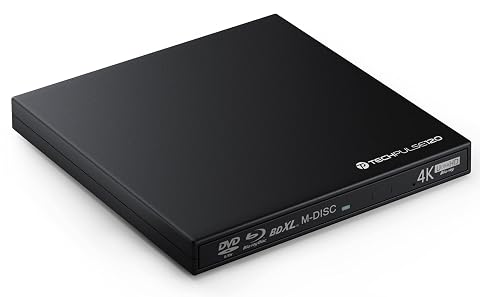
Un lecteur simple convient si vous ne faites que consulter des disques. Pour enregistrer des fichiers ou créer des copies de sauvegarde, choisissez un graveur et vérifiez qu’il prend en charge le type de disque vierge souhaité. Les fiches de la catégorie des graveurs Blu‑ray externes permettent de comparer ces fonctions. Certains modèles, comme le techPulse120 Graveur Blu‑ray externe USB‑C UHD 4K, réunissent gravure et connexion USB‑C ; contrôlez néanmoins les exigences logicielles et matérielles correspondant à votre usage.
Sélectionner selon votre budget
En entrée de gamme, recherchez d’abord les fonctions essentielles, une compatibilité Windows explicitement indiquée et une connectique utilisable sans configuration complexe. Cette option peut convenir à une lecture occasionnelle, à condition de prévoir le logiciel nécessaire si aucun n’est fourni.
Au milieu de gamme, vous pouvez comparer plus attentivement la polyvalence, les ports supplémentaires, la prise en charge de différents formats de disques et la présence d’un logiciel. Le haut de gamme s’adresse plutôt aux usages exigeants : gravure régulière, fonctions UHD annoncées ou équipement complémentaire. Dans tous les cas, une caractéristique valorisante ne remplace pas la vérification de votre configuration Windows et de vos logiciels.
À vérifier avant l’achat Relevez la version de Windows, les ports disponibles et les formats de disques que vous souhaitez utiliser. Confirmez ensuite la compatibilité du logiciel de lecture ou de gravure : l’appareil seul ne garantit pas toutes les fonctions.
Éviter les erreurs et entretenir le lecteur
Ne confondez pas lecteur et graveur : tous les lecteurs ne peuvent pas écrire sur des disques vierges. Ne déduisez pas non plus la lecture des films Blu‑ray de la seule reconnaissance USB, ni la compatibilité UHD de la seule mention « 4K ». Enfin, assurez-vous que le logiciel retenu fonctionne sous votre version de Windows et prend en charge le type de disque concerné.
Installez le lecteur sur une surface stable, à l’abri des liquides, de la poussière et des chocs. Branchez‑le directement à l’ordinateur pour le premier essai si le fabricant le recommande, puis utilisez un câble ou un hub conforme aux indications fournies. Manipulez les disques par les bords, gardez‑les dans leur boîtier et évitez de déplacer l’appareil lorsqu’un disque tourne. Pour le nettoyage, suivez les consignes du fabricant et n’introduisez pas de liquide dans le mécanisme.