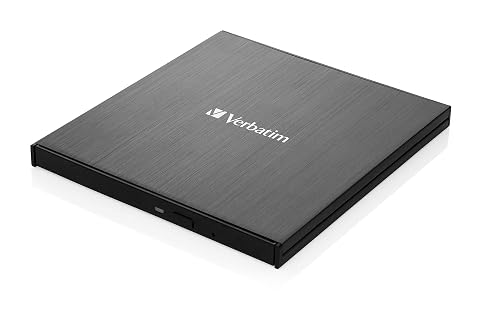
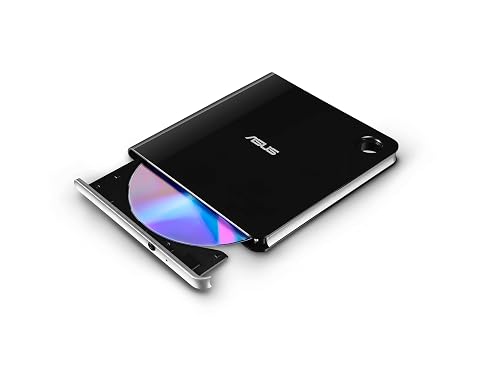
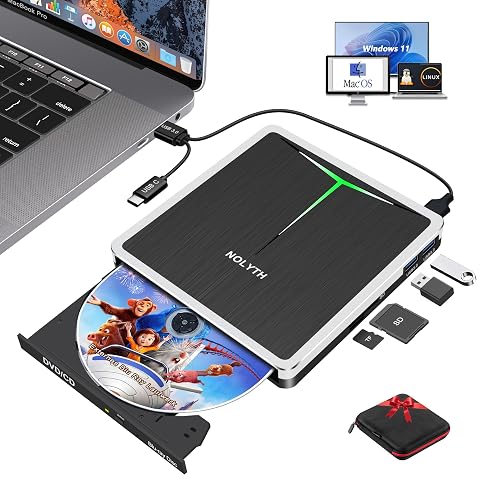
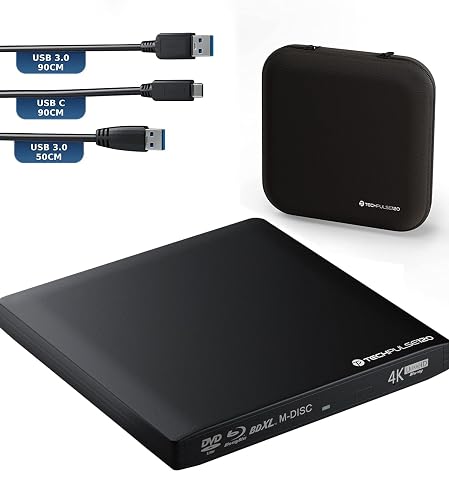
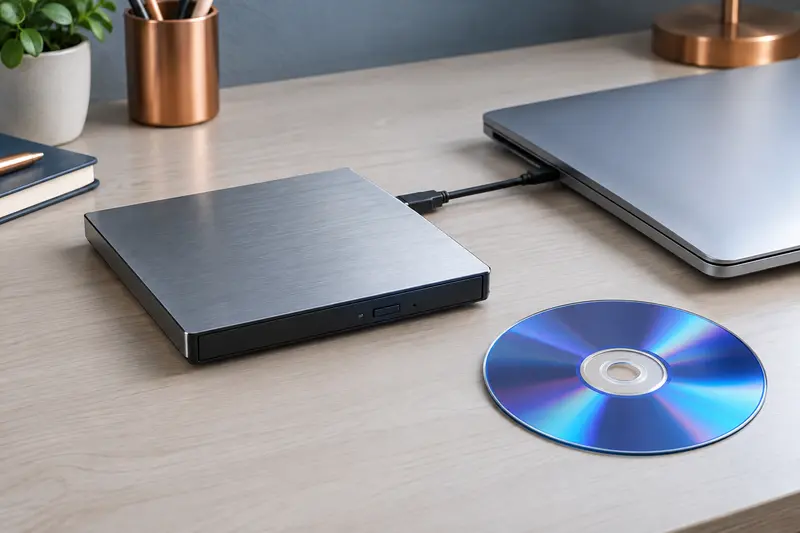
Pour lire des Blu‑ray sur un ordinateur, choisissez un lecteur externe en USB‑C si votre appareil dispose d’un port compatible. Si vous souhaitez aussi enregistrer des données sur disque, orientez-vous vers un graveur Blu‑ray doté d’une connexion USB‑C et vérifiez les formats qu’il prend en charge. La forme du connecteur ne suffit pas à garantir la compatibilité : le débit, l’alimentation et les logiciels comptent également.
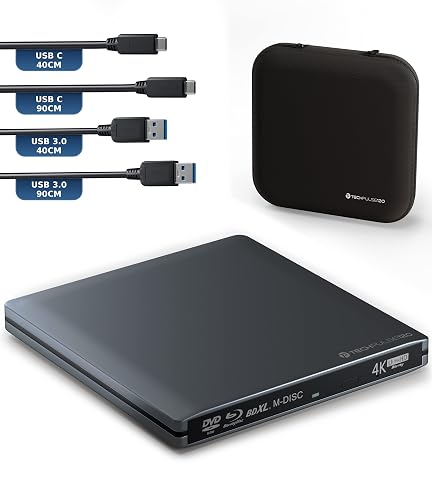
Un lecteur Blu‑ray en USB‑C pour ordinateur se branche directement lorsque le port et le câble correspondent. USB‑C désigne le connecteur, pas à lui seul la vitesse de transfert ni les fonctions de l’appareil. Consultez la fiche technique pour connaître la norme USB utilisée et vérifier que le câble fourni convient. Un adaptateur peut dépanner, mais il ajoute un élément à contrôler et ne corrige pas une incompatibilité de débit ou d’alimentation.
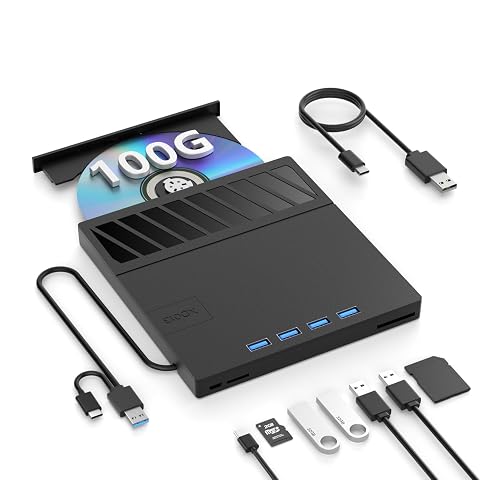
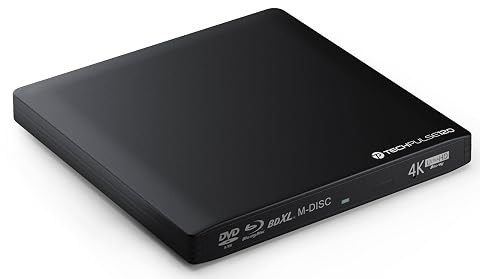
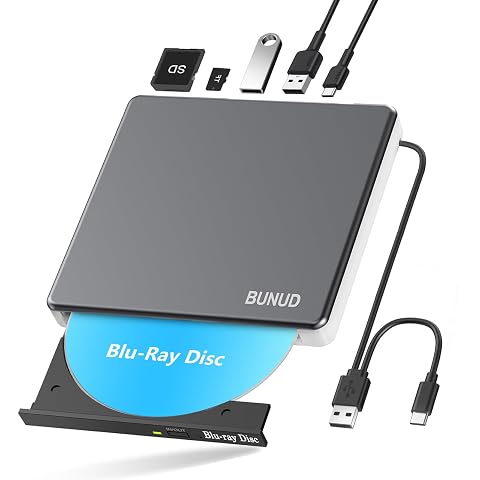
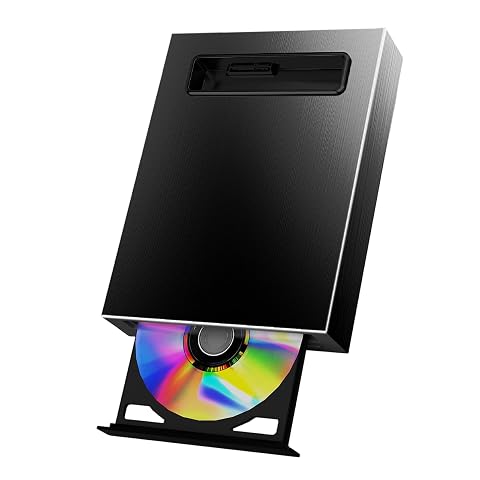
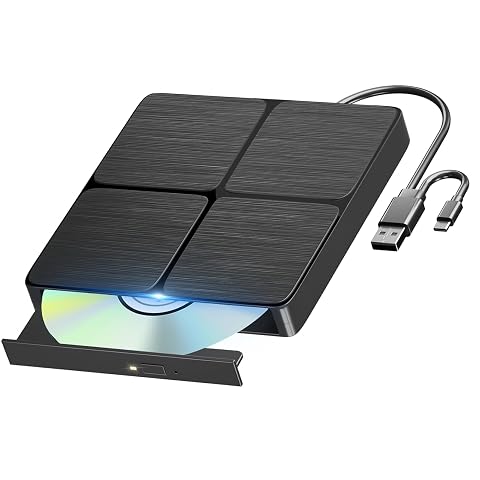
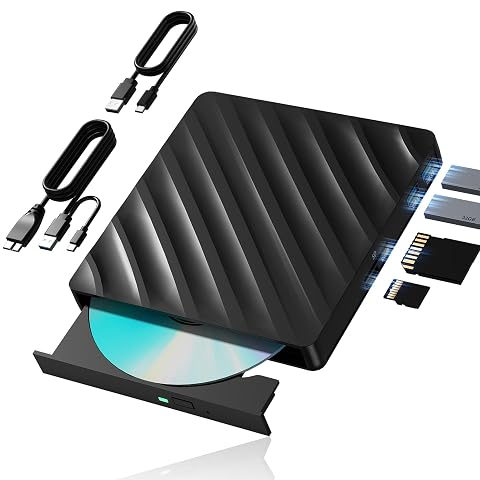
Avant l’achat, examinez aussi le format du boîtier. Un modèle fin et léger se transporte plus facilement, tandis qu’un appareil plus encombrant peut intégrer un hub ou d’autres fonctions. Vérifiez les dimensions, le poids, la longueur du câble et la matière du boîtier. Le plastique limite souvent le poids ; une coque métallique peut sembler plus robuste, mais la qualité de fabrication dépend de l’ensemble de l’appareil.
| Votre besoin | À vérifier | Point de vigilance |
|---|
| Lire des Blu‑ray | Lecture Blu‑ray et compatibilité avec votre ordinateur | Un logiciel de lecture adapté peut être nécessaire |
| Graver des disques | Formats inscriptibles et réinscriptibles pris en charge | Un lecteur simple ne grave pas forcément |
| Utiliser un port USB‑C | Type de câble, norme USB et alimentation | Un connecteur identique ne garantit pas les mêmes performances |
| Lire des films UHD 4K | Compatibilité UHD annoncée pour le lecteur et la configuration | Le logiciel, l’ordinateur et l’écran doivent aussi convenir |
Contrôler la compatibilité de l’ordinateur
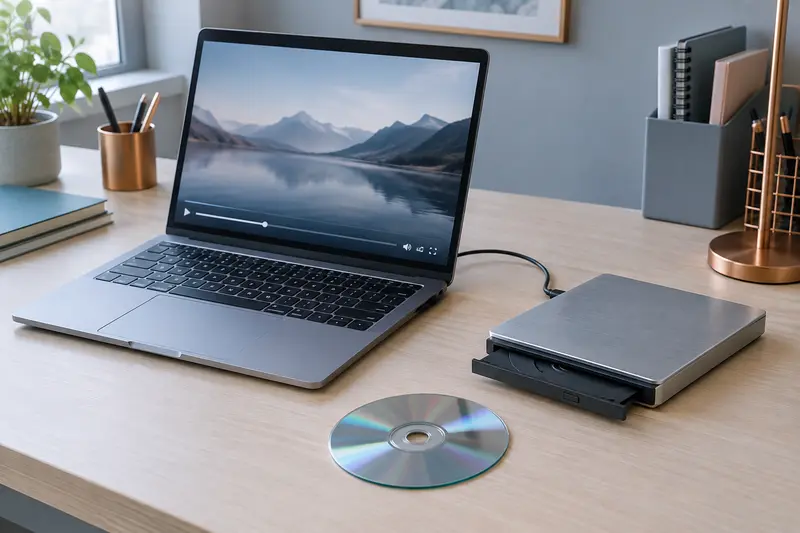
Le système d’exploitation, les pilotes et le logiciel de lecture doivent fonctionner ensemble. Vérifiez la compatibilité indiquée pour votre version de Windows ou de macOS, ainsi que les conditions nécessaires à la lecture des disques protégés. La connexion USB‑C ne fournit pas, à elle seule, le logiciel de lecture. Selon l’ordinateur, il peut être nécessaire d’installer un programme compatible et de mettre à jour le système.
La lecture d’un disque UHD 4K demande une vérification plus attentive que celle d’un Blu‑ray classique. L’indication UHD sur un lecteur ne signifie pas que toute configuration pourra lire ce format : l’ordinateur, le logiciel, l’écran et la chaîne de connexion doivent répondre aux exigences indiquées par le fabricant. Si cette fonction est essentielle, contrôlez chaque élément avant de choisir. Retrouvez les points à vérifier dans notre guide sur la compatibilité des lecteurs Blu‑ray.
Enfin, un port USB‑C peut fournir une alimentation insuffisante selon l’ordinateur, le câble ou le hub utilisé. Si le lecteur se déconnecte, ne s’ouvre pas correctement ou peine à lire un disque, branchez‑le directement à l’ordinateur et consultez les recommandations du fabricant. Un hub non alimenté peut ajouter des problèmes évitables.
À retenir Le choix d’un lecteur Blu‑ray externe en USB‑C repose sur trois vérifications distinctes : le connecteur et le débit, la compatibilité avec le système, puis la prise en charge du format de disque visé.
Choisir entre lecture et gravure
Un lecteur sert à consulter les disques compatibles. Un graveur peut aussi écrire des données, mais uniquement sur les formats inscrits dans sa fiche technique. Si vous archivez des fichiers ou créez des copies de données, vérifiez la prise en charge des BD‑R, destinés à l’enregistrement, et des BD‑RE, qui peuvent être réécrits. La vitesse de gravure annoncée ne suffit pas à décider : le disque vierge, le logiciel et la qualité de l’installation interviennent aussi.
Vérifiez également la lecture ou la gravure des DVD et des CD si vous utilisez encore ces supports. Les fonctions ne sont pas identiques d’un appareil à l’autre. Pour comparer les usages et les formats, consultez la page des graveurs Blu‑ray externes. Choisissez un modèle multifonction uniquement si ses ports ou son hub vous sont réellement utiles : ils peuvent simplifier un poste de travail, mais ne remplacent pas la vérification des formats optiques.
Adapter le choix à votre budget
En entrée de gamme, privilégiez un appareil simple pour une lecture occasionnelle, après avoir confirmé la compatibilité avec votre ordinateur et vos disques. Au milieu de gamme, comparez la qualité de fabrication, les formats pris en charge, la stabilité de la connexion et les accessoires fournis. Le haut de gamme se justifie surtout si vous avez besoin de gravure régulière, de fonctions supplémentaires ou d’une compatibilité UHD clairement documentée.
Dans toutes les gammes, vérifiez ce qui est inclus : câble USB‑C, adaptateur éventuel, logiciel ou notice d’installation. N’achetez pas un modèle plus complet sur la seule base d’une mention de vitesse ou d’UHD. Pour un usage limité à la lecture de Blu‑ray classiques, une configuration plus simple peut suffire, à condition que le système et le logiciel soient compatibles.
Éviter les erreurs et entretenir l’appareil
Les erreurs courantes sont de confondre lecteur et graveur, de supposer que tous les ports USB‑C offrent les mêmes fonctions, ou de croire qu’un appareil annoncé pour l’UHD lira automatiquement chaque disque 4K. Vérifiez aussi que votre ordinateur dispose d’un port disponible et que le câble ne sera pas tendu ou plié au quotidien. Pour un poste fixe, un câble adapté à l’emplacement peut être plus pratique qu’un modèle choisi uniquement pour son format compact.
Posez le lecteur sur une surface stable et dégagée pendant son utilisation. Ne forcez pas le tiroir et ne débranchez pas l’appareil pendant une lecture ou une gravure en cours. Manipulez les disques par les bords, rangez‑les à l’abri de la poussière et des rayures, puis gardez le boîtier du lecteur propre et sec. En cas de difficulté, testez un autre câble ou un autre port avant de conclure à une panne, puis suivez les consignes du fabricant plutôt que d’installer un logiciel provenant d’une source inconnue.