Un logiciel de lecture Blu‑ray ne se choisit pas seulement à partir de la liste des formats annoncés. Vérifiez son adaptation à votre système, à votre lecteur optique et aux conditions de lecture des disques protégés avant de l’installer.
Pour lire un film Blu‑ray sur ordinateur, il vous faut à la fois un lecteur optique adapté et un logiciel capable de prendre en charge le disque et son système de protection. Avant de télécharger un logiciel de lecture Blu‑ray pour votre ordinateur, vérifiez donc le système d’exploitation, les formats réellement acceptés, les conditions de licence et l’origine de l’installateur.
Le nom d’un format dans une fiche produit ne garantit pas que tous les films fonctionneront. Pour choisir un logiciel pour lire des Blu‑ray, confrontez ses exigences à votre configuration, puis vérifiez que le logiciel est encore maintenu et qu’il provient d’un éditeur ou d’une source fiable.
Définir ce que vous voulez lire
Commencez par préciser votre usage. Un programme qui lit des fichiers vidéo enregistrés sur le disque dur ne prend pas nécessairement en charge un disque Blu‑ray commercial inséré dans un lecteur externe. La lecture de ces disques peut nécessiter une prise en charge spécifique de leur navigation, de leurs protections et de leurs menus.
Identifiez le type de support concerné avant de comparer les logiciels :
- Blu‑ray vidéo du commerce : vérifiez explicitement la lecture des disques vidéo protégés, et pas seulement des fichiers vidéo Blu‑ray.
- BD‑R ou BD‑RE de données : le logiciel doit pouvoir ouvrir les fichiers présents sur le disque, mais la lecture du contenu ne signifie pas qu’il sait lire les films commerciaux.
- DVD ou CD : leur prise en charge varie selon le logiciel. Ne la déduisez pas de la seule mention « Blu‑ray ».
- Blu‑ray Ultra HD : il s’agit d’un cas distinct, soumis à des exigences matérielles et logicielles plus strictes que la lecture d’un Blu‑ray classique.
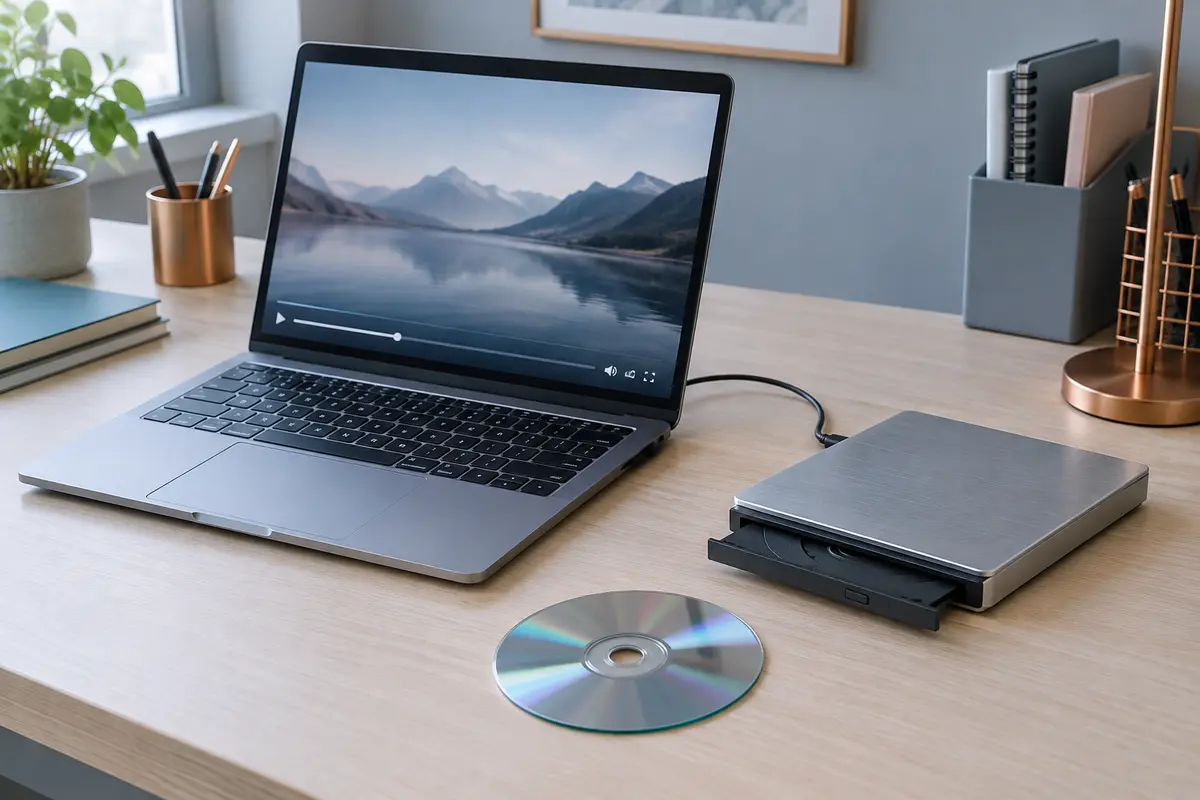
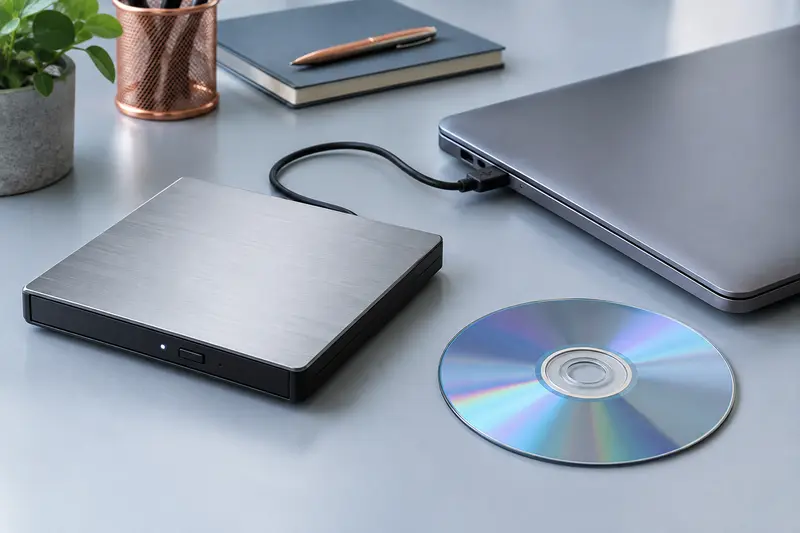
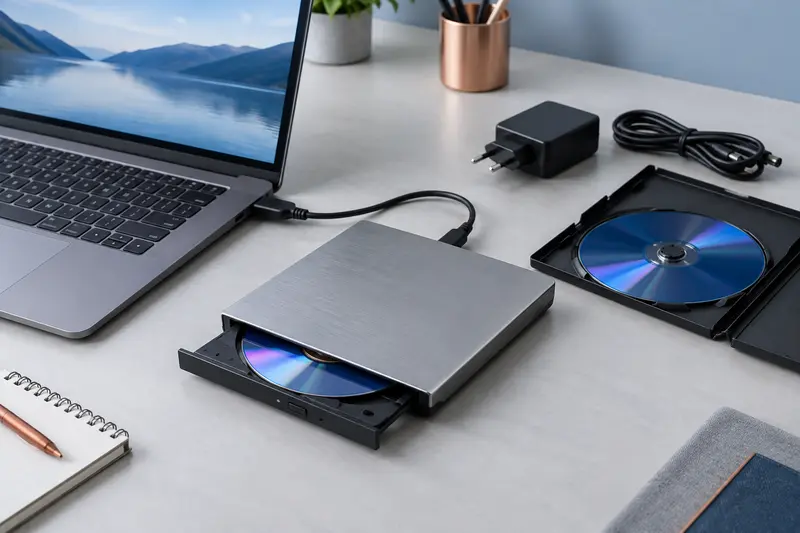
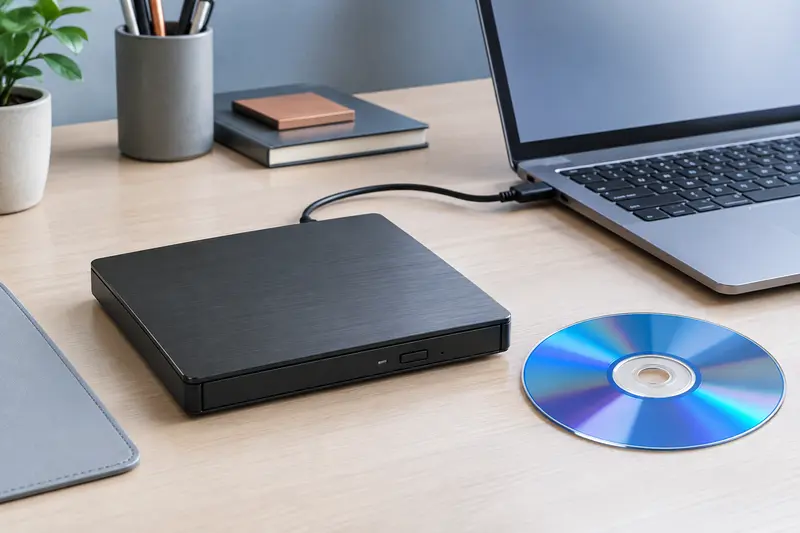
Le lecteur externe est un autre élément de la chaîne. Il doit lire le type de disque voulu et se connecter correctement à l’ordinateur. Un graveur Blu‑ray peut aussi lire des disques, mais ses fonctions d’écriture ne remplacent pas un logiciel de lecture. Pour comparer les appareils, consultez notre guide sur le choix d’un lecteur Blu‑ray externe pour ordinateur portable.
À retenir Distinguez toujours le support physique du contenu lu. « Compatible Blu‑ray » peut désigner la lecture de fichiers, de disques de données ou de films protégés : recherchez la mention qui correspond à votre usage.
Vérifier la compatibilité avec votre système
La compatibilité d’un logiciel Blu‑ray avec Windows dépend de la version précise du système, de son architecture et parfois de composants installés. Ne vous contentez pas d’une mention générale comme « compatible Windows » : consultez la version minimale requise, les éditions prises en charge et les mises à jour disponibles pour les versions récentes.
Relevez la version de Windows dans les paramètres de votre ordinateur, puis comparez‑la à la fiche technique du logiciel. Vérifiez également si le programme est conçu pour un système 64 bits et si l’éditeur indique des limites selon le processeur ou la carte graphique. Une application ancienne peut encore s’installer, mais ne plus recevoir de correctifs ou rencontrer des difficultés avec une configuration récente.
La compatibilité d’un logiciel Blu‑ray avec macOS mérite une vérification tout aussi précise. Certains éditeurs distinguent les versions de macOS prises en charge, les processeurs Intel et les puces Apple, ou précisent si leur application fonctionne nativement ou avec une couche de compatibilité. Consultez les notes de version récentes, et non uniquement une page de téléchargement qui pourrait ne pas avoir été actualisée.
Vous pouvez confronter ces informations aux pages consacrées aux lecteurs Blu‑ray compatibles avec Windows et aux lecteurs Blu‑ray pour macOS. Cela aide à séparer la compatibilité du lecteur matériel de celle du logiciel : les deux doivent convenir à votre ordinateur.
Vérifier aussi la configuration vidéo
Pour un film protégé, la lecture peut dépendre de l’ensemble de la chaîne vidéo : logiciel, système, processeur graphique, écran et éventuel adaptateur. Certains dispositifs de protection requièrent une sortie vidéo compatible, notamment lorsque l’image est envoyée vers un écran externe. Les exigences diffèrent selon le logiciel et le contenu ; l’éditeur doit préciser les conditions à respecter.
Si vous utilisez un écran externe, une station d’accueil ou un adaptateur, vérifiez leur prise en charge avant l’achat ou l’installation. En cas de doute, commencez par tester la lecture sur l’écran de l’ordinateur, avec le lecteur branché directement sur un port USB adapté, plutôt que d’ajouter plusieurs accessoires au diagnostic.
Les critères d’un logiciel de lecture Blu‑ray incluent les formats de disque, mais aussi les types de contenu et les fonctions associées. Une liste générale de formats ne suffit pas : cherchez des indications précises sur la lecture de disques vidéo, l’accès aux menus, les sous-titres, les pistes audio et la prise en charge des disques gravés.
| Élément à vérifier | Question à poser | Pourquoi c’est utile |
|---|
| Disques Blu‑ray vidéo | La lecture des films protégés est‑elle explicitement prise en charge ? | La lecture de fichiers vidéo seuls ne garantit pas le lancement d’un film du commerce. |
| BD‑R et BD‑RE | Le logiciel lit‑il les disques gravés et les formats de fichiers qu’ils contiennent ? | Un disque de données et un disque vidéo gravé ne sont pas toujours traités de la même façon. |
| Menus et navigation | Les menus, chapitres et pistes audio sont‑ils accessibles ? | La prise en charge peut être différente d’une lecture vidéo simplifiée. |
| DVD et CD | Ces supports sont‑ils inclus dans les formats compatibles ? | Cette fonction est pratique, mais elle n’est pas garantie par la compatibilité Blu‑ray. |
| Ultra HD Blu‑ray | Le logiciel, le lecteur et l’ordinateur sont‑ils tous compatibles avec ce format ? | La mention Blu‑ray standard ne signifie pas que l’Ultra HD est pris en charge. |
La lecture d’un disque gravé dépend aussi de la manière dont il a été créé et finalisé, ainsi que de son contenu. Si vous avez gravé des fichiers plutôt qu’un disque vidéo, le logiciel peut devoir ouvrir un fichier précis au lieu de lancer automatiquement un film. Un disque rayé, sale ou enregistré avec une erreur peut également empêcher la lecture, même si l’application est compatible.
Enfin, vérifiez les informations sur les zones géographiques si vous lisez des films importés. Les restrictions éventuelles peuvent dépendre du disque, du lecteur et du logiciel ; elles ne se règlent pas toutes au même endroit. Ne supposez pas qu’un logiciel annoncé comme compatible supprimera les limites liées à un disque ou à un appareil.
Examiner la licence et la provenance
Avant l’installation, identifiez qui édite le logiciel et depuis quel site vous le téléchargez. Privilégiez le site officiel de l’éditeur ou une boutique d’applications reconnue, et vérifiez que le nom du programme, l’éditeur et les informations de support concordent. Un lien trouvé dans une publicité, un forum ou une page de téléchargement secondaire ne suffit pas à établir la fiabilité du fichier.
Consultez les conditions d’utilisation avant de payer ou d’activer le logiciel. Les modalités peuvent différer : version gratuite limitée, essai temporaire, licence perpétuelle ou abonnement. Regardez notamment le nombre d’ordinateurs autorisés, la durée de validité, la procédure de transfert vers un nouvel appareil et les conditions de remboursement. Si l’activation demande une connexion Internet, vérifiez si elle est nécessaire à chaque lancement ou seulement lors de l’enregistrement.
Une application peut aussi proposer des achats intégrés ou facturer séparément certaines fonctions. Assurez-vous que le tarif affiché couvre bien la lecture de Blu‑ray vidéo, et pas seulement celle de fichiers multimédias ou d’autres supports. Lisez les détails de l’offre et gardez une copie de la preuve d’achat, des informations de licence et des instructions de réinstallation.
La provenance est également une question de sécurité. Évitez les installateurs modifiés, les copies republiées sans autorisation et les procédures qui demandent de désactiver l’antivirus ou les protections du système. Un logiciel de lecture n’a pas besoin de demander des permissions sans rapport évident avec sa fonction. Si le fichier provient d’un site douteux, interrompez l’installation et recherchez une version officielle.
Contrôler les mises à jour et le support
Un logiciel de lecture doit évoluer avec les systèmes d’exploitation et les composants matériels. Vérifiez la date des dernières mises à jour, la fréquence des notes de version et la présence d’une page d’assistance. Les correctifs peuvent améliorer la stabilité, corriger des erreurs de lecture ou assurer la compatibilité avec une version récente de Windows ou de macOS.
Une date ancienne n’indique pas à elle seule qu’un logiciel est inutilisable, mais elle appelle une vérification. Cherchez si l’éditeur confirme encore la prise en charge de votre système et si une assistance est joignable. Méfiez-vous d’une page qui affiche une version prétendument récente sans préciser son numéro, sa date ou son éditeur.
Vérifiez aussi le mode de mise à jour. Un logiciel peut rechercher les nouvelles versions automatiquement, les proposer à l’ouverture ou nécessiter un téléchargement manuel depuis le site officiel. Dans tous les cas, assurez-vous que l’installateur de mise à jour provient bien de la même source fiable. Une licence valide ne garantit pas forcément que les mises à jour sont incluses pour une durée illimitée : les conditions d’achat doivent le préciser.
Pour les films, la prise en charge de certains disques protégés peut nécessiter des composants régulièrement actualisés. Il est donc pertinent de vérifier si l’éditeur décrit cette fonction et si son assistance explique quoi faire en cas d’échec. Ne téléchargez pas séparément des fichiers de mise à jour ou des composants depuis des sources inconnues pour tenter de contourner un problème.
Comparer les logiciels avec une méthode simple
Pour comparer deux offres, partez d’une même grille plutôt que du seul prix ou de la quantité de fonctions affichées. Le tableau ci‑dessous permet de repérer rapidement les points bloquants. Une incompatibilité avec votre système ou l’absence de prise en charge du type de disque recherché compte davantage qu’une fonction supplémentaire dont vous n’avez pas besoin.
| Critère | À relever dans la documentation | Décision pratique |
|---|
| Système | Version minimale, architecture, processeur pris en charge | Écartez le logiciel si votre configuration n’est pas explicitement couverte. |
| Disque recherché | Blu‑ray vidéo, disque gravé, DVD, CD ou Ultra HD | Retenez uniquement les formats dont la prise en charge est clairement indiquée. |
| Fonctions de lecture | Menus, chapitres, sous-titres, pistes audio | Comparez selon vos habitudes, pas selon une liste de fonctions sans rapport avec votre usage. |
| Licence | Prix, durée, activation, nombre d’appareils, mises à jour incluses | Évaluez le coût et les limites avant de fournir vos coordonnées de paiement. |
| Fiabilité | Éditeur identifiable, source officielle, support et historique des versions | Évitez les logiciels dont l’origine ou la maintenance sont impossibles à vérifier. |
Vous avez aussi intérêt à contrôler la connexion du lecteur optique avant d’attribuer un échec au logiciel. Si le lecteur n’apparaît pas dans le système, commencez par vérifier le câble, le port USB et l’alimentation. S’il apparaît, mais que le film ne démarre pas, le logiciel, le disque, la région ou les protections peuvent être en cause. Pour comparer les appareils qui s’associent à votre installation, consultez la sélection de lecteurs et graveurs Blu‑ray externes.
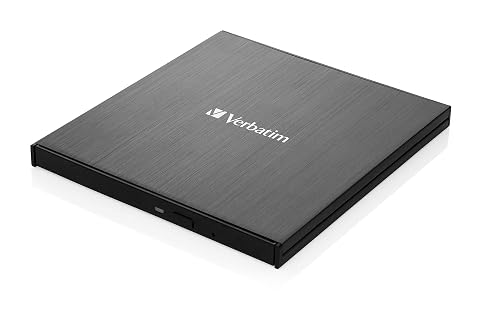
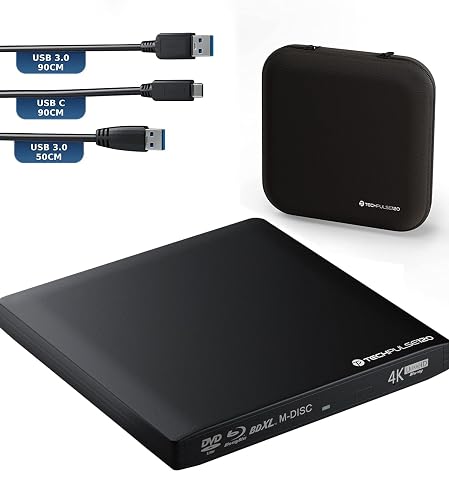
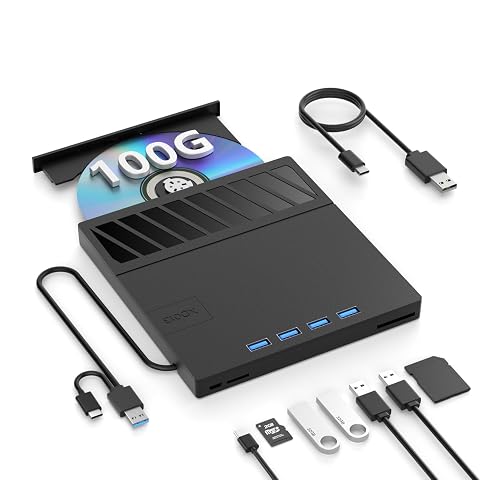
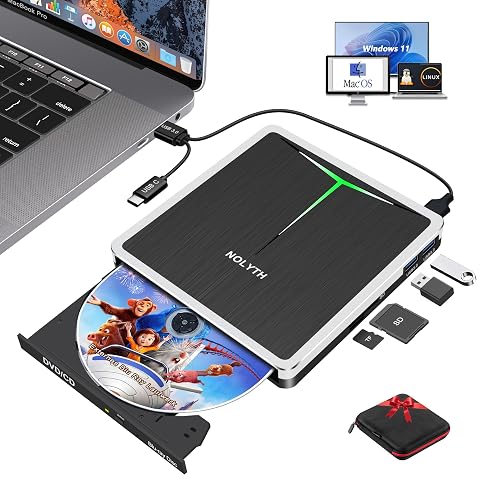
Un graveur Blu‑ray compact en aluminium, alimenté par USB, pour lire et graver vos disques sur ordinateur.
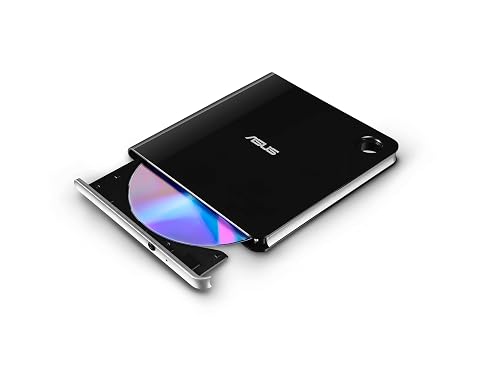
Lisez et gravez vos disques Blu‑ray sur ordinateur, avec la prise en charge M‑DISC et deux options de connexion USB.
Installer, tester et diagnostiquer sans risque
Une fois le logiciel choisi, procédez dans l’ordre. Cette méthode limite les installations inutiles et permet d’identifier plus facilement l’origine d’un problème :
- Confirmez la configuration. Notez la version du système et vérifiez que le lecteur optique est reconnu par l’ordinateur.
- Téléchargez le programme depuis sa source officielle. Vérifiez le nom de l’éditeur et évitez les gestionnaires de téléchargement ajoutés par des sites tiers.
- Lisez les conditions d’installation. Repérez les options précochées, les extensions proposées et les demandes d’autorisation. Refusez ce qui n’est pas nécessaire à votre usage.
- Installez les mises à jour proposées par l’éditeur. Redémarrez l’ordinateur si le programme le demande, puis ouvrez l’application sans insérer de disque pour contrôler qu’elle démarre normalement.
- Testez avec un disque en bon état. Branchez le lecteur directement à l’ordinateur lorsque c’est possible, puis essayez un disque dont vous connaissez le contenu et le fonctionnement.
Si le logiciel s’ouvre mais n’affiche pas le film, ne concluez pas immédiatement que le lecteur est défectueux. Vérifiez d’abord que le disque est correctement inséré, que le logiciel prend en charge ce type de contenu et que le lecteur est visible dans le système. Examinez aussi l’état du disque et, pour un film importé, les indications de zone et de région applicables.
Si le disque apparaît comme un volume de données sans démarrer le film, l’application n’est peut-être pas conçue pour la lecture de disques vidéo commerciaux. Si le message d’erreur cite une mise à jour ou une licence, consultez l’assistance officielle avant de modifier des réglages avancés. En cas de coupures ou de déconnexions du lecteur, testez un autre port adapté et, si nécessaire, un câble approprié. Évitez de désactiver les protections du système ou d’installer des composants d’origine incertaine.
Le bon choix repose donc sur une compatibilité vérifiée de bout en bout : disque, lecteur, système et logiciel. Pour la plupart des usages, une fiche technique claire, une licence compréhensible, une source fiable et un suivi récent sont de meilleurs repères qu’une longue liste de formats sans explication.
Les prix indiqués sont ceux constatés à la date mentionnée ; seul le prix affiché lors de la commande fait foi.