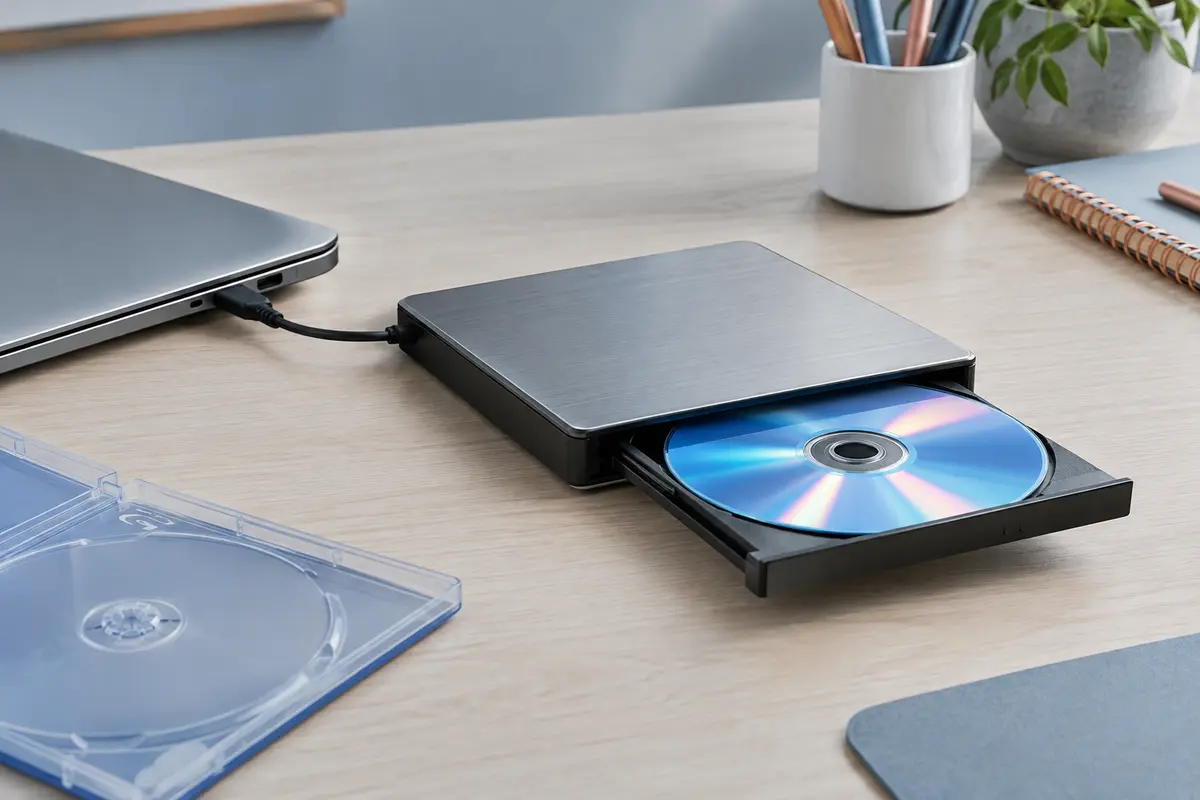
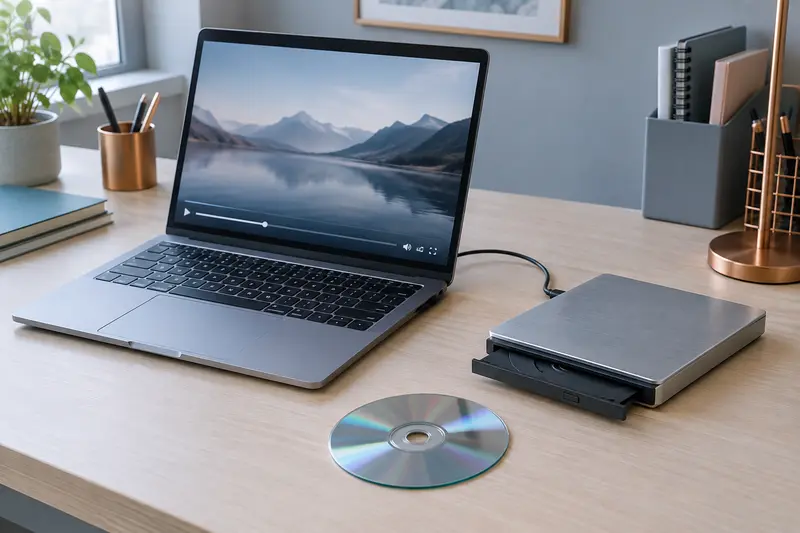
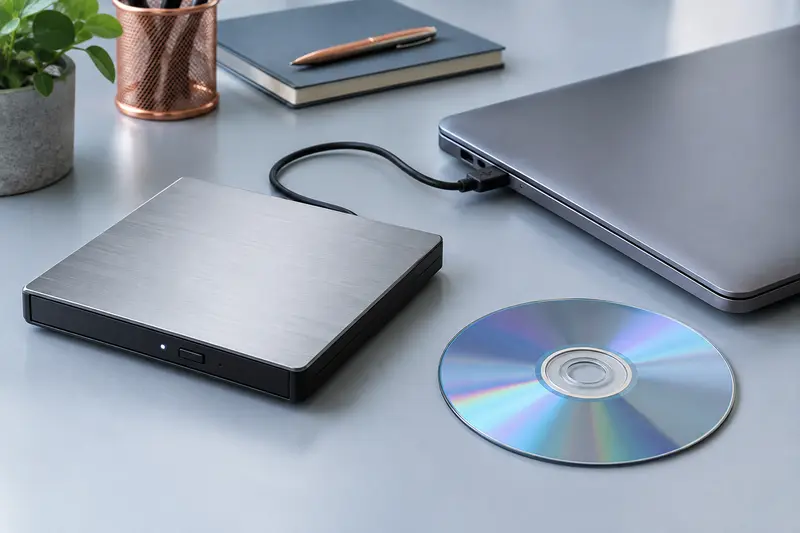
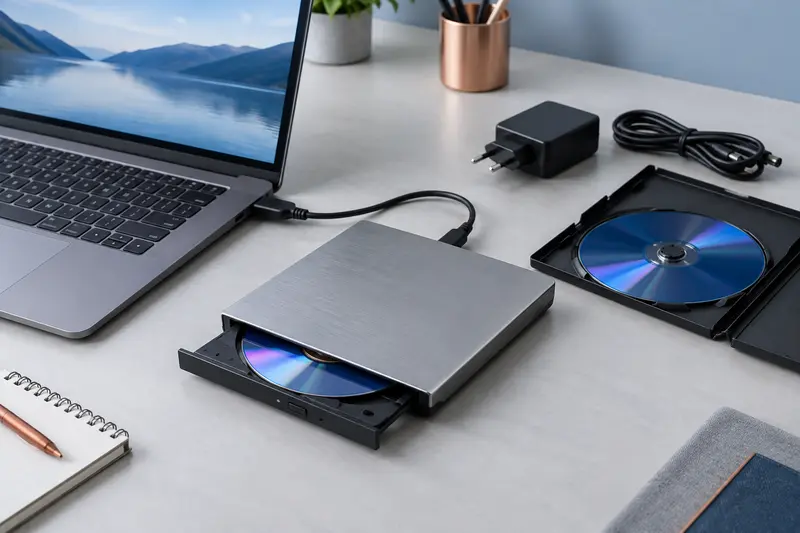
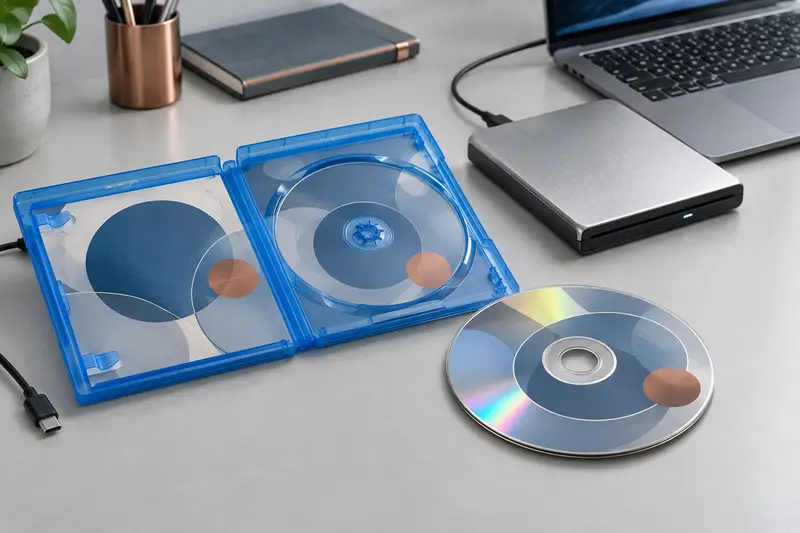
Si Windows ne reconnaît pas un lecteur Blu‑ray externe, commencez par vérifier son branchement et son alimentation avant de remplacer le câble. Cette démarche permet aussi de savoir si le lecteur est absent du système ou si seul le disque pose problème.
Si Windows ne reconnaît pas un lecteur Blu‑ray externe, ne changez pas immédiatement de câble. Vérifiez d’abord si le lecteur est alimenté, si le branchement USB est direct et si Windows le détecte dans ses outils système. Ensuite seulement, testez un autre câble, puis examinez le disque et le logiciel de lecture.
Cette distinction est essentielle : un lecteur peut être correctement reconnu par l’ordinateur sans parvenir à lire un disque donné. À l’inverse, une absence complète dans Windows oriente plutôt vers la connexion, l’alimentation ou le périphérique lui‑même. Voici comment vérifier un lecteur Blu‑ray sur Windows, étape par étape, sans multiplier les manipulations inutiles.
Faire le point sur le symptôme avant de manipuler le câble
Observez ce qui se passe au branchement et à l’insertion d’un disque. Le boîtier s’allume‑t‑il ? Le tiroir s’ouvre‑t‑il ? Entendez-vous le disque tourner brièvement ? Ces indices ne suffisent pas à établir un diagnostic, mais ils aident à séparer un problème d’alimentation d’un problème de reconnaissance ou de lecture.
Dans l’Explorateur de fichiers, ouvrez « Ce PC » et regardez si un lecteur de DVD ou de CD apparaît. La lettre attribuée et le nom affiché ne décrivent pas toujours précisément les capacités du lecteur : vérifiez la fiche technique du modèle pour confirmer qu’il lit bien les Blu‑ray. Si aucune icône n’apparaît, cela ne prouve pas encore que le câble est défectueux. Un lecteur peut être masqué, sans lettre de lecteur ou signalé par Windows dans un autre outil.
- Le lecteur ne s’allume pas : vérifiez d’abord le port USB, le câble et les consignes d’alimentation du fabricant.
- Le lecteur s’allume, mais n’apparaît pas dans Windows : examinez la détection dans le Gestionnaire de périphériques et la gestion des lecteurs.
- Le lecteur apparaît, mais le disque ne s’ouvre pas : concentrez-vous sur le disque, le format et le logiciel de lecture.
Notez le résultat de chaque essai, notamment le port utilisé, la présence d’un voyant et le type de disque. Modifier un seul élément à la fois rend le test plus utile qu’un changement simultané de câble, de port et de logiciel.
Tester le port USB et l’alimentation
Branchez le lecteur directement sur un port USB de l’ordinateur, sans passer par un concentrateur, une station d’accueil, un écran ou une rallonge. Ces accessoires peuvent ajouter une connexion à examiner, et certains ne fournissent pas l’alimentation attendue par le lecteur. Si le fabricant indique une alimentation supplémentaire ou un câble à deux prises, suivez précisément ses instructions plutôt que de choisir une prise au hasard.
Essayez ensuite un autre port. Les ports USB d’un ordinateur sous Windows peuvent différer par leur emplacement, leur norme ou leur alimentation. Sur un ordinateur de bureau, privilégiez un port directement relié à la machine plutôt qu’un port en façade ou un concentrateur intégré à un clavier. Sur un portable, testez un autre port et gardez l’ordinateur branché sur secteur si sa gestion de l’énergie semble réduire la puissance disponible.
| Essai | Ce qu’il permet de vérifier | À retenir |
|---|
| Port USB direct | La connexion sans accessoire intermédiaire | Écartez d’abord le hub et la station d’accueil. |
| Autre port USB | Un port défaillant ou une différence d’alimentation | Testez une prise située sur l’ordinateur lui‑même. |
| Autre ordinateur | Si le souci suit le lecteur ou reste propre au PC | Utilisez un ordinateur compatible et un port direct. |
Si le lecteur est détecté sur un autre ordinateur, la panne est probablement liée au premier poste, à son port ou à sa configuration. Si le comportement est identique sur plusieurs ordinateurs compatibles, le câble, le lecteur ou son alimentation deviennent des pistes plus sérieuses. Ce test croisé est souvent plus instructif que le remplacement immédiat d’un accessoire.
À retenir Un voyant allumé montre que le lecteur reçoit de l’énergie, mais ne garantit pas que la liaison de données fonctionne. À l’inverse, l’absence de voyant n’établit pas à elle seule que le lecteur est hors service : certains modèles n’ont pas de témoin visible.
Examiner le câble avant de le remplacer
Inspectez le câble sur toute sa longueur et vérifiez que ses connecteurs sont complètement enfoncés, sans contrainte ni jeu anormal. Recherchez un pli marqué, une gaine abîmée ou un connecteur tordu. Évitez de tirer sur le fil pour débrancher le lecteur : tenez le connecteur et retirez‑le sans forcer.
Un câble USB pour lecteur Blu‑ray externe doit transmettre des données et correspondre aux connecteurs prévus par le lecteur et l’ordinateur. Un câble destiné uniquement à la recharge ne convient pas. Une prise USB‑C ne garantit pas, à elle seule, la compatibilité de tous les appareils : le câble doit aussi prendre en charge le transfert de données, et les connecteurs doivent correspondre. Consultez la documentation du modèle pour connaître le type attendu.
Si vous disposez d’un câble de remplacement adapté, testez‑le après avoir vérifié le port. Utilisez un câble dont la compatibilité et l’usage sont établis, idéalement celui fourni avec le lecteur ou un modèle répondant aux spécifications du fabricant. Ne forcez jamais un connecteur qui ne s’insère pas naturellement. Une forme proche ne signifie pas que le câble convient.
Pour comparer les connecteurs et les accessoires prévus pour ces appareils, consultez la rubrique disques et câbles pour lecteurs optiques. Si le câble est amovible et que le lecteur fonctionne avec un autre câble adapté, vous aurez isolé l’origine du problème. S’il ne fonctionne toujours pas, revenez aux tests du port et de Windows avant de conclure à une panne matérielle.
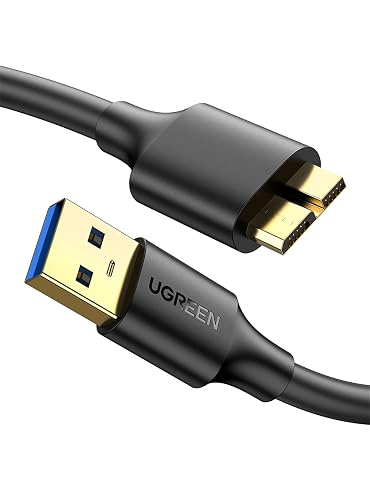
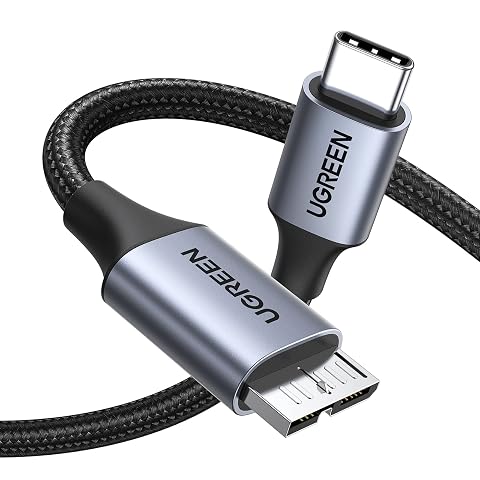
Reliez un appareil Micro B en USB‑A, transférez vos fichiers jusqu’à 5 Gbit/s et rechargez avec un câble souple de 0,5 m.
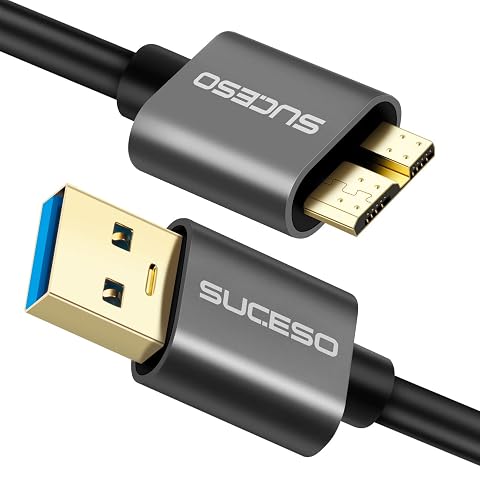
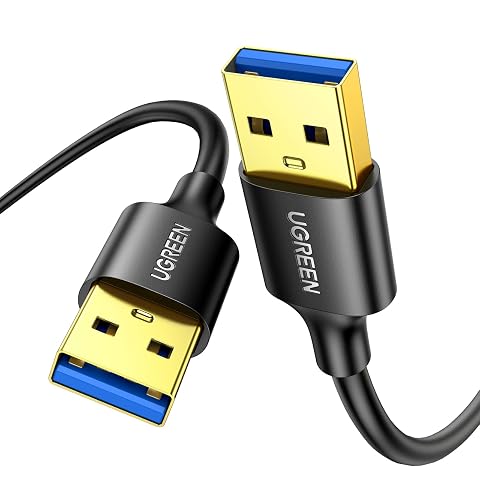
Connectez un disque externe ou un appareil Micro‑B 3.0 et transférez vos fichiers avec un câble court, simple à installer.
Vérifier la détection dans Windows
Ouvrez le Gestionnaire de périphériques depuis le menu Démarrer, puis recherchez une catégorie telle que « Lecteurs de DVD/CD‑ROM ». Selon le modèle, l’intitulé affiché peut varier. Regardez également si un périphérique inconnu ou accompagné d’un symbole d’avertissement apparaît. Le lecteur peut être reconnu par Windows même si son icône n’est pas visible dans l’Explorateur.
Si le lecteur figure dans la liste, ouvrez ses propriétés et lisez le message d’état. Une erreur ou un code précis oriente vers une difficulté de configuration, de pilote ou de périphérique. Vous pouvez ensuite débrancher le lecteur, redémarrer Windows, le reconnecter directement, puis utiliser l’option d’actualisation de la liste des périphériques. Évitez de désinstaller au hasard des composants système ou de modifier le Registre à partir d’instructions non vérifiées.
Vérifiez aussi la Gestion des disques. Elle peut aider à repérer un lecteur optique que l’Explorateur ne montre pas comme prévu, mais ne formatez pas et ne modifiez pas les partitions pour tenter de corriger un lecteur de disque. Si un lecteur apparaît sans lettre, ne lui attribuez pas une lettre au hasard avant d’avoir confirmé qu’il s’agit bien du périphérique concerné et consulté les informations d’aide de Windows.
Dans l’Explorateur, une option d’affichage peut masquer les lecteurs vides. L’absence d’icône avant d’insérer un disque ne suffit donc pas à conclure que Windows ne détecte rien. Insérez un disque compatible, attendez quelques instants, puis vérifiez de nouveau l’Explorateur et le Gestionnaire de périphériques. Pour les modèles prévus pour cet environnement, retrouvez les points de compatibilité dans notre guide des lecteurs Blu‑ray pour Windows.
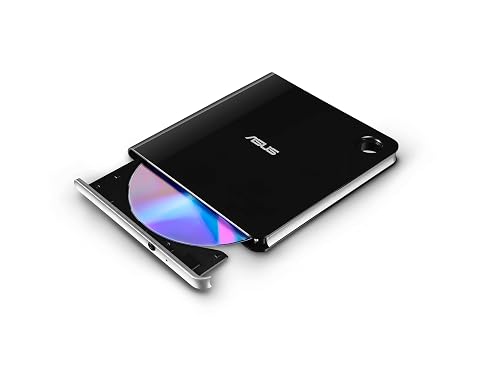
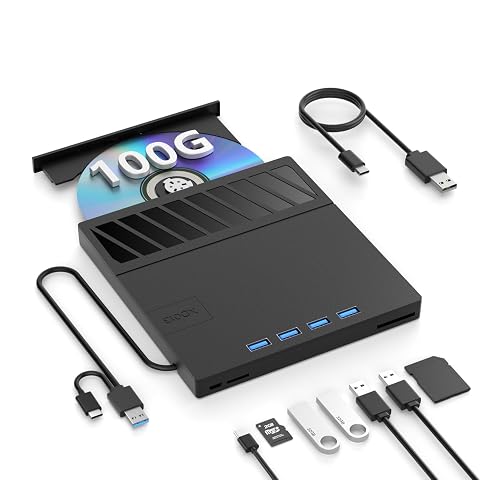
Lisez et gravez vos disques Blu‑ray sur ordinateur, avec la prise en charge M‑DISC et deux options de connexion USB.
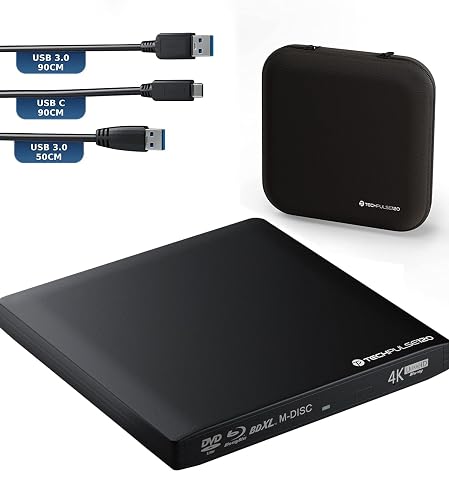
Un graveur UHD portable en aluminium, avec quatre câbles USB pour s’adapter à votre ordinateur.
Distinguer un problème de lecteur d’un problème de disque
Lorsque Windows voit le lecteur, testez un disque dont le format est pris en charge par l’appareil. Un lecteur Blu‑ray ne lit pas nécessairement tous les supports optiques : confirmez dans sa fiche technique s’il prend aussi en charge les DVD et les CD, ainsi que les variantes de Blu‑ray concernées. N’utilisez pas un disque rayé, fissuré ou très sale pour établir un premier diagnostic.
Comparez plusieurs supports en bon état, si vous en avez. Si un DVD ou un autre Blu‑ray est reconnu, mais pas un disque particulier, le problème peut venir du support, de son format, de son état ou de sa compatibilité. Si aucun disque n’est lu alors que Windows détecte le lecteur, examinez les capacités du lecteur et le logiciel utilisé avant d’accuser le câble.
La reconnaissance du lecteur et la lecture d’un film sont deux opérations distinctes. Windows peut voir le périphérique sans inclure le logiciel nécessaire à la lecture des films Blu‑ray. Le disque peut aussi nécessiter un logiciel compatible avec son format et ses protections. Un disque de données et un Blu‑ray vidéo ne se comportent pas forcément de la même manière dans l’Explorateur.
Si le disque est visible mais que le film ne démarre pas, vérifiez d’abord le logiciel et ses paramètres. Le guide consacré au logiciel de lecture lorsqu’un Blu‑ray s’affiche sans lancer le film détaille cette étape. Pour éviter d’aggraver des traces, manipulez le disque par les bords et suivez les précautions de nettoyage adaptées aux supports optiques.
Relevez la marque, la référence exacte et, si elle est indiquée, la version du matériel. La documentation du fabricant précise les systèmes compatibles, les types de disques pris en charge, les connecteurs requis et les éventuelles consignes d’alimentation. Vérifiez aussi si le fabricant fournit un utilitaire ou un pilote spécifique pour votre modèle et votre version de Windows.
Les lecteurs optiques USB utilisent souvent les fonctions de reconnaissance intégrées à Windows. Il n’est donc pas prudent d’installer un pilote trouvé sur un site tiers simplement parce que l’Explorateur ne montre pas le lecteur. Utilisez uniquement les fichiers proposés par le fabricant pour la référence exacte, et vérifiez les instructions avant toute mise à jour du micrologiciel. Une mise à jour interrompue ou inadaptée peut rendre l’appareil inutilisable.
Comparez les résultats avec la documentation et notez les messages d’erreur exacts. Si le Gestionnaire de périphériques affiche un code, recherchez sa signification dans l’aide de Windows ou auprès du support du fabricant. Si le lecteur est encore sous garantie, évitez de l’ouvrir ou de tenter une réparation interne. En cas de doute sur l’alimentation ou sur une procédure de mise à jour, demandez conseil au fabricant ou à un réparateur qualifié.
Suivre un ordre de test simple
Pour résoudre un problème de lecteur optique sans changer des pièces au hasard, procédez dans cet ordre et arrêtez-vous dès qu’un test établit clairement la cause :
- Vérifiez que le lecteur est prévu pour le type de disque utilisé et observez son comportement au branchement.
- Connectez‑le directement à un port USB de l’ordinateur, sans hub ni rallonge, puis essayez un autre port.
- Redémarrez Windows et observez la détection dans l’Explorateur, le Gestionnaire de périphériques et, si nécessaire, la Gestion des disques.
- Si la connexion reste instable ou absente, essayez un câble de données adapté, puis un autre ordinateur compatible.
- Si le lecteur est détecté, testez un autre disque pris en charge et vérifiez le logiciel de lecture pour les films.
- Consultez les informations du fabricant avant d’installer un pilote ou de mettre à jour le micrologiciel.
Ne remplacez le câble que si les essais l’incriminent, par exemple si un câble adapté rétablit la détection alors que le reste de l’installation n’a pas changé. Si le lecteur échoue sur plusieurs ordinateurs avec différents ports et un câble conforme, contactez le fabricant ou faites examiner l’appareil. Si Windows le détecte et que seuls certains disques échouent, cherchez plutôt du côté du support, de son format ou du logiciel. Cette séparation entre connexion et lecture évite de remplacer un accessoire qui n’est pas en cause.
Les prix indiqués sont ceux constatés à la date mentionnée ; seul le prix affiché lors de la commande fait foi.