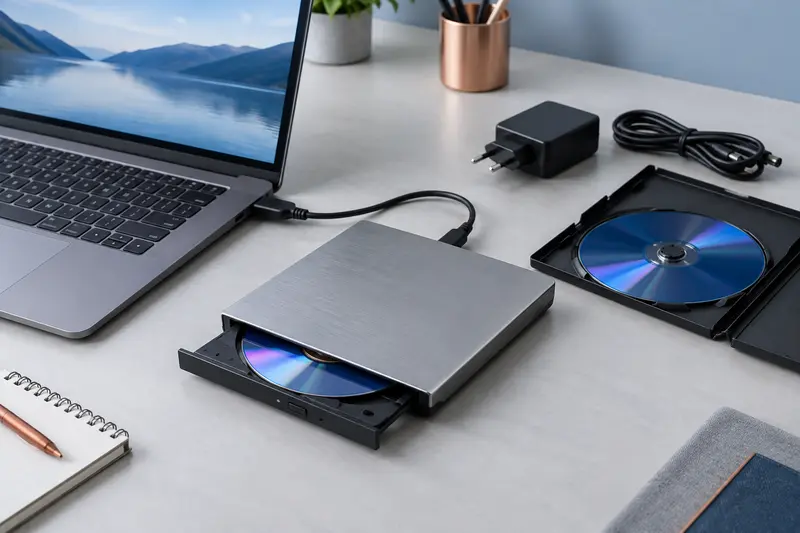
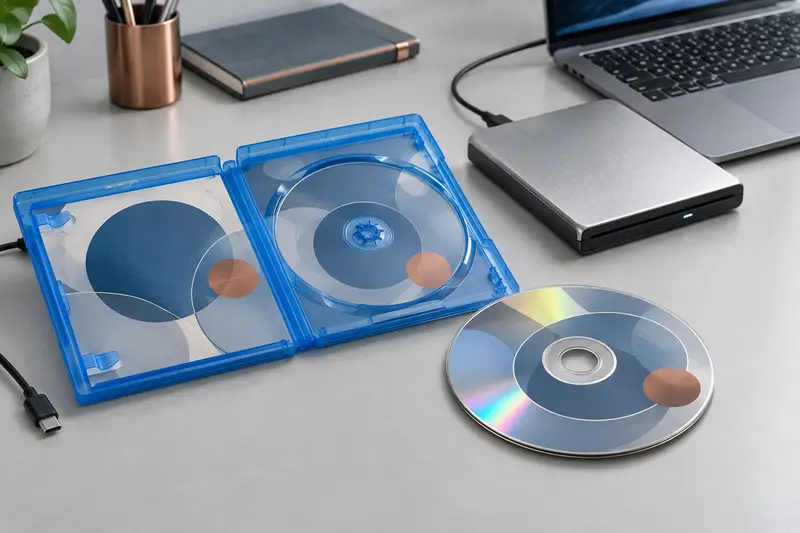
Un lecteur Blu‑ray peut être détecté par votre Mac sans pour autant lire un film. Avant l’achat, vérifiez séparément la compatibilité matérielle, les disques pris en charge et les exigences du logiciel de lecture.
Pour vérifier la compatibilité d’un lecteur Blu‑ray externe avec macOS, contrôlez d’abord la fiche du modèle exact, la version de macOS prise en charge et la connectique disponible. Puis examinez le logiciel de lecture envisagé : c’est lui, et non la seule détection du lecteur, qui détermine souvent si un film Blu‑ray pourra démarrer.
La distinction est essentielle : macOS peut reconnaître un lecteur comme périphérique USB, tandis qu’un disque vidéo reste illisible faute d’application adaptée, de prise en charge du format ou de gestion des protections. Voici une méthode pour vérifier ces points avant d’installer quoi que ce soit et pour éviter de confondre compatibilité matérielle et lecture effective.
Vérifier la fiche du lecteur, modèle par modèle
Commencez par relever la référence complète du lecteur, et pas seulement le nom de la marque ou la mention « Blu‑ray externe ». Deux appareils d’une même gamme peuvent différer par leur interface, leur mécanisme, leur firmware ou la compatibilité annoncée. Consultez la fiche technique et, si elle existe, la page d’assistance du fabricant. La mention « compatible Mac » doit être accompagnée de conditions suffisamment précises pour être utile.
Recherchez notamment les éléments suivants :
- La version de macOS prise en charge, idéalement avec une indication des versions minimales et récentes testées.
- Le type de connexion : USB‑A, USB‑C ou les deux, avec les éventuelles restrictions sur les adaptateurs et les concentrateurs.
- La fonction annoncée : lecture de disques de données, lecture de films, gravure, ou plusieurs de ces usages. Le mot « lecteur » ne garantit pas une application vidéo fournie.
- Les types de disques reconnus : Blu‑ray vidéo, BD‑ROM, BD‑R, BD‑RE, DVD et CD. Ces formats ne sont pas automatiquement tous pris en charge par chaque appareil.
- Les pilotes ou utilitaires requis, et la disponibilité de versions compatibles avec votre Mac.
Vérifiez que l’information concerne bien la référence exacte et votre usage. Une fiche qui annonce une compatibilité avec macOS peut désigner uniquement le transfert de fichiers, pas la lecture d’un film protégé. En cas d’information vague, consultez la notice ou demandez au fabricant si le modèle fonctionne avec votre version de macOS et s’il nécessite un pilote spécifique.
Vous pouvez comparer les modèles annoncés dans la rubrique lecteurs Blu‑ray compatibles avec macOS, mais confrontez toujours l’indication de la boutique à la documentation du fabricant et aux exigences du logiciel que vous comptez utiliser.
Contrôler la version de macOS et les caractéristiques du Mac
La compatibilité dépend aussi du système installé sur l’ordinateur. Sur votre Mac, ouvrez le menu Apple, puis « À propos de ce Mac » pour relever la version de macOS et le type de processeur. Notez ces informations avant de comparer les exigences du lecteur et de l’application. Une mise à jour du système peut modifier la compatibilité d’un utilitaire ou d’un pilote, sans que le lecteur lui‑même ait changé.
Ne vous contentez pas d’une mention générale comme « compatible macOS ». Cherchez si le fabricant indique une version minimale, si les versions les plus récentes sont prises en charge et si un logiciel d’installation est encore maintenu. Une ancienne application peut fonctionner sur une ancienne version du système, mais être incompatible avec les versions récentes. À l’inverse, une application à jour peut exiger une version de macOS que votre Mac ne peut pas installer.
Le type de processeur compte surtout pour les applications et les pilotes. Certains logiciels sont conçus pour les Mac Intel, d’autres pour les Mac à puce Apple, et certains sont prévus pour les deux architectures. La présence d’un lecteur dans le bus USB ne prouve pas que l’application de lecture peut s’exécuter sur votre Mac. Vérifiez donc séparément la compatibilité de l’application avec votre processeur et votre version du système. Une couche de compatibilité logicielle ne doit pas être considérée comme une garantie : le développeur doit confirmer que son programme et ses fonctions de lecture sont pris en charge dans votre configuration.
Pour la reconnaissance d’un lecteur externe par macOS, les informations système peuvent fournir un premier indice. Après branchement, ouvrez Informations système et consultez la rubrique USB. Si le lecteur y apparaît, cela indique que le Mac détecte au moins le périphérique sur le bus USB. Cela ne confirme ni la lecture d’un disque, ni la compatibilité d’un logiciel vidéo, ni la prise en charge des protections d’un film.
À retenir Une fiche qui indique « compatible Mac » ne suffit pas à confirmer la lecture des films Blu‑ray. Vérifiez aussi la version de macOS, l’architecture du Mac et les exigences de l’application vidéo.
Vérifier les ports, le câble et l’alimentation
Un lecteur peut être compatible avec macOS mais ne pas se connecter correctement à votre installation. Identifiez les ports disponibles sur le Mac : USB‑C ou Thunderbolt en USB‑C, USB‑A, ou une combinaison des deux selon le modèle. Une prise de même forme ne garantit pas que tous les câbles ou adaptateurs offrent une connexion adaptée. Suivez les recommandations du fabricant pour le câble fourni et les accessoires autorisés.
Si le lecteur possède un câble USB‑A et que votre Mac n’a que des ports USB‑C, un adaptateur peut être nécessaire. Vérifiez sa compatibilité avec le transfert de données, et pas seulement avec la recharge. Pour isoler un problème, branchez si possible le lecteur directement à l’ordinateur plutôt que par un concentrateur. Certains lecteurs peuvent aussi être sensibles à l’alimentation disponible sur le port, en particulier pendant l’accès au disque. Si le fabricant préconise une alimentation complémentaire ou un câble particulier, respectez cette indication.
Un lecteur qui se déconnecte, ne s’ouvre pas ou ne fait pas tourner le disque n’est pas nécessairement incompatible avec macOS. Essayez un autre port, le câble d’origine et, si possible, une connexion directe. Évitez de multiplier les adaptateurs avant d’avoir consulté les consignes du fabricant. Pour comparer les formats de prise et les branchements, consultez aussi la sélection de lecteurs Blu‑ray avec connexion USB‑C.
Enfin, vérifiez que le câble peut être remplacé si besoin et que le port n’est pas endommagé. Un essai avec un autre câble de données compatible peut aider à distinguer une panne de connexion d’un problème logiciel, mais ne change pas les limites de lecture du système ou de l’application.
Identifier les disques et les formats à lire
Avant de choisir, faites la liste des supports que vous souhaitez utiliser. Les formats de disques compatibles avec un Mac dépendent de deux éléments : les capacités mécaniques du lecteur et la prise en charge du système ou de l’application. La lecture d’un disque de données et celle d’un film commercial ne suivent pas nécessairement le même parcours.
| Support | Point à contrôler | Ce que cela permet de conclure |
|---|
| Blu‑ray de données | Type de disque, système de fichiers et capacité de lecture de données annoncée | Le disque peut être accessible comme support de fichiers si le format est pris en charge. |
| Film Blu‑ray du commerce | Application compatible, protections, région et éventuelles exigences propres au titre | La détection du disque seule ne garantit pas le lancement du film. |
| BD‑R ou BD‑RE | Lecture ou écriture selon le modèle et le logiciel employé | Un lecteur simple peut lire certains supports sans pouvoir les graver. |
| DVD ou CD | Prise en charge explicitement indiquée dans la fiche du lecteur | La compatibilité avec les Blu‑ray ne suffit pas à confirmer celle de tous les autres disques. |
Pour un disque de données, l’apparition dans le Finder dépend notamment du formatage du disque et de sa structure. Si un support n’apparaît pas, cela ne démontre pas automatiquement une panne du lecteur : il peut être vierge, endommagé, enregistré dans un format non pris en charge ou nécessiter un logiciel particulier. Un disque BD‑R ou BD‑RE est un support enregistrable, mais sa lecture ne signifie pas que le lecteur sait graver. Pour enregistrer des disques, vérifiez la mention « graveur » et les formats d’écriture pris en charge.
Un film Blu‑ray du commerce implique d’autres vérifications. Les protections contre la copie, le code de région du disque et la prise en charge du format vidéo peuvent entrer en jeu. Un disque d’une autre région peut ne pas être lu comme prévu. Si vous souhaitez lire un titre Ultra HD Blu‑ray, traitez‑le comme un cas particulier : un lecteur Blu‑ray standard, une application ou un Mac compatible avec les disques Blu‑ray classiques ne garantissent pas la lecture d’un disque Ultra HD. Vérifiez les exigences matérielles et logicielles propres à ce format avant l’achat.
Si votre usage concerne aussi la gravure, la différence entre lecteur et graveur est importante. Le guide sur la différence entre un lecteur et un graveur Blu‑ray externe détaille les fonctions à vérifier selon que vous souhaitez seulement lire ou aussi enregistrer des disques.
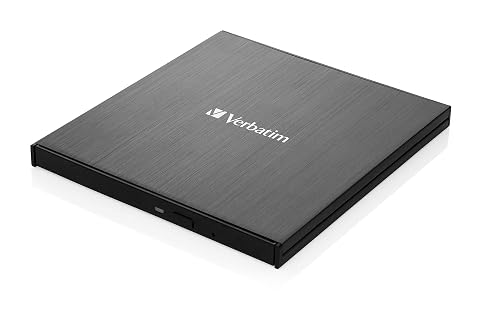
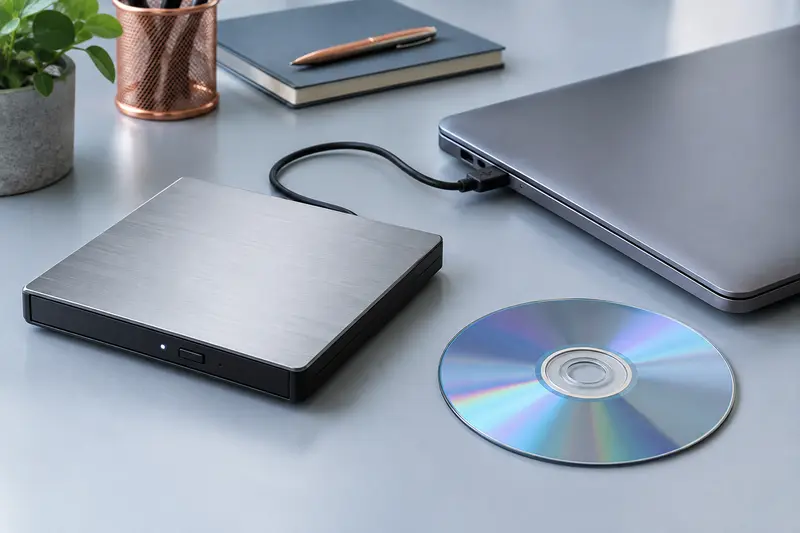
Un graveur Blu‑ray compact en aluminium, alimenté par USB, pour lire et graver vos disques sur ordinateur.
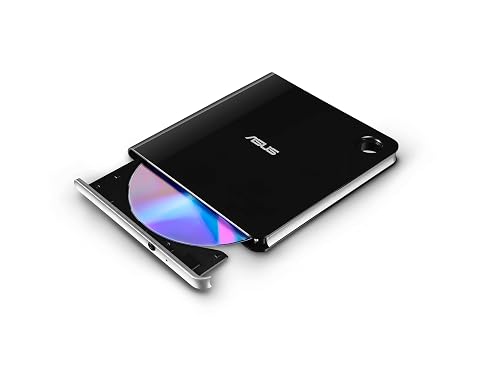
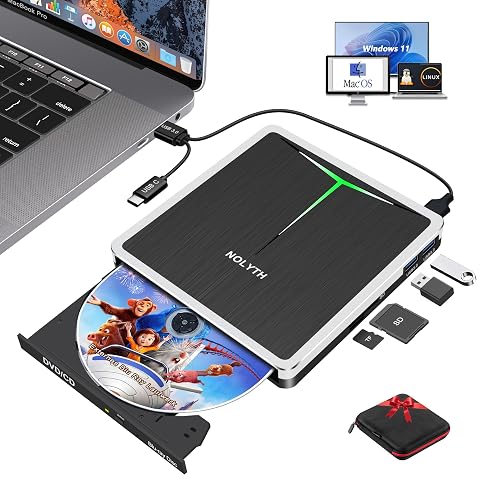
Lisez et gravez vos disques Blu‑ray sur ordinateur, avec la prise en charge M‑DISC et deux options de connexion USB.
Examiner les exigences du logiciel de lecture
Pour utiliser un lecteur Blu‑ray sur Mac afin de regarder un film, il faut généralement examiner une application vidéo compatible avec le disque et le système. macOS peut détecter le lecteur sans fournir pour autant, à lui seul, une solution complète pour lire tous les films Blu‑ray commerciaux. Finder peut servir à consulter des fichiers lorsque le disque de données est monté, mais ce comportement ne vaut pas comme preuve de lecture d’un disque vidéo.
Avant d’installer un logiciel de lecture Blu‑ray pour macOS, consultez sa documentation officielle et vérifiez :
- La compatibilité avec votre version de macOS et, si indiqué, avec votre type de processeur.
- Les formats pris en charge : Blu‑ray vidéo classique, disques de données, DVD ou Blu‑ray Ultra HD, selon votre besoin.
- La gestion des protections et des régions, ainsi que les mises à jour éventuellement requises pour certains disques.
- Les conditions d’installation et d’utilisation : licence, activation, connexion nécessaire, limites de version ou périphériques compatibles.
- Les exigences de sortie vidéo si vous utilisez un écran externe, car la chaîne de lecture peut dépendre des capacités de l’écran et de la connexion.
Ne présumez pas qu’un logiciel fourni avec un lecteur reste compatible indéfiniment. Il peut être réservé à certains modèles, ne plus recevoir de mises à jour ou exiger une ancienne version du système. Vérifiez aussi si l’application est effectivement fournie, ou si le fabricant indique seulement qu’un logiciel tiers est nécessaire. Pour approfondir les critères de comparaison, consultez notre guide sur le choix d’un logiciel de lecture Blu‑ray pour ordinateur.
Téléchargez l’application depuis la source recommandée par son éditeur et lisez les autorisations demandées avant l’installation. N’installez pas plusieurs lecteurs en même temps pour tenter de résoudre un problème sans identifier d’abord son origine : ils peuvent utiliser des composants ou des réglages différents. Si le logiciel demande une mise à jour, une activation ou une connexion pour prendre en charge un titre, suivez uniquement les instructions de l’éditeur.
Distinguer la détection du lecteur de la lecture d’un film
Procédez par étapes, en testant chaque niveau séparément. Cette méthode évite d’attribuer au lecteur un problème qui relève du disque, du logiciel ou de la configuration du Mac.
- Branchez le lecteur avec le câble conseillé, directement au Mac si possible. Vérifiez qu’il est alimenté et qu’il ne se déconnecte pas.
- Contrôlez sa présence dans Informations système, rubrique USB. Si le lecteur y figure, la connexion est détectée, mais la lecture n’est pas encore validée.
- Insérez un disque adapté et observez s’il apparaît dans le Finder. Essayez un support dont vous connaissez l’état et le format, sans supposer qu’un disque de données équivaut à un film vidéo.
- Testez la lecture avec l’application prévue et une version annoncée comme compatible avec votre macOS. Notez tout message d’erreur au lieu de réinstaller le logiciel immédiatement.
- Comparez le résultat avec les exigences du disque, de l’application et du fabricant, notamment pour la région, les protections et les formats particuliers.
Les symptômes donnent des pistes, pas un diagnostic définitif. Si rien ne s’affiche dans Informations système, examinez d’abord le câble, le port et l’alimentation. Si le lecteur est détecté mais que le disque n’apparaît pas, vérifiez le support, son format et les indications de la fiche technique. Si le disque est visible mais que le film ne démarre pas, concentrez-vous sur l’application, ses mises à jour et les protections du disque.
La même logique s’applique aux disques gravés. Un disque peut être reconnu physiquement mais rester illisible si la gravure n’a pas été finalisée, si le format n’est pas adapté ou si le support est détérioré. Évitez de conclure qu’un lecteur est défectueux à partir d’un seul disque. Un essai avec un autre support compatible aide à distinguer un défaut du lecteur d’un problème propre au disque.
En cas d’erreur, conservez le texte exact du message, la référence du lecteur, la version de macOS, le type de disque et le nom de l’application. Ces éléments permettent de vérifier plus précisément la cause dans la documentation du fabricant ou auprès de l’éditeur du logiciel. Ils seront aussi utiles si vous contactez leur assistance.
Décider avant l’achat et l’installation
Vous pouvez résumer la vérification en trois questions : le lecteur peut‑il se connecter à votre Mac, le disque est‑il pris en charge, et le logiciel peut‑il le lire sur votre version de macOS ? Une réponse positive à la première question ne permet pas de répondre aux deux autres. Pour un usage exclusivement vidéo, ne choisissez pas un modèle sur la seule base de sa connectique ou de la mention « Blu‑ray ».
Avant l’achat, confrontez ces informations :
- La référence exacte et la compatibilité macOS indiquée par le fabricant.
- La version de macOS et l’architecture de votre Mac.
- Le type de port, le câble et les besoins d’alimentation du lecteur.
- Les disques à lire : film commercial, disque de données, DVD, CD, BD‑R ou BD‑RE.
- Le nom du logiciel envisagé, ses exigences, ses conditions d’utilisation et les formats qu’il prend en charge.
Après installation, testez d’abord la connexion, puis un disque de données si votre usage le prévoit, avant de vérifier la lecture d’un film dans l’application adaptée. Cette progression facilite le dépannage et évite de confondre une détection USB réussie avec une lecture vidéo pleinement fonctionnelle. Si l’une des compatibilités reste incertaine, demandez une confirmation au fabricant du lecteur ou à l’éditeur du logiciel avant de compter sur cette installation.
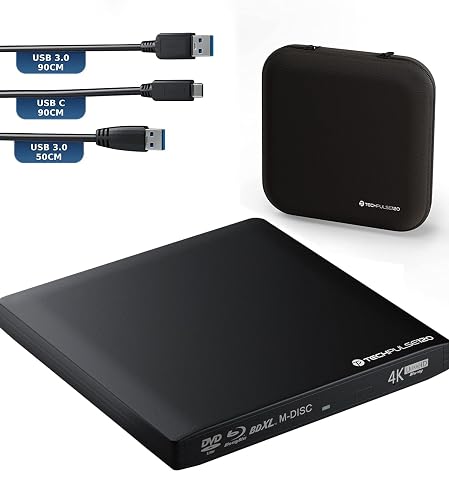
Un graveur UHD portable en aluminium, avec quatre câbles USB pour s’adapter à votre ordinateur.
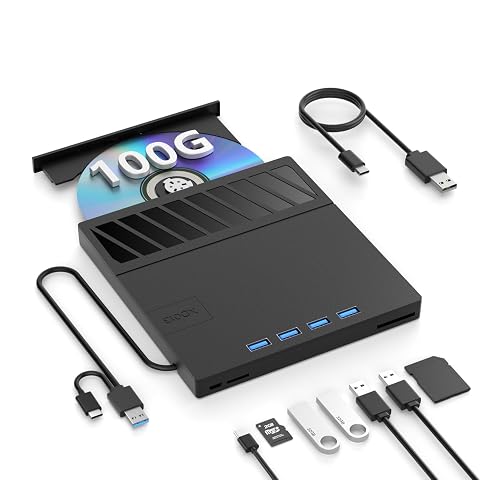
Lisez et gravez vos Blu‑ray, DVD et CD depuis un ordinateur, avec hub USB et lecteur de cartes intégré.
Les prix indiqués sont ceux constatés à la date mentionnée ; seul le prix affiché lors de la commande fait foi.