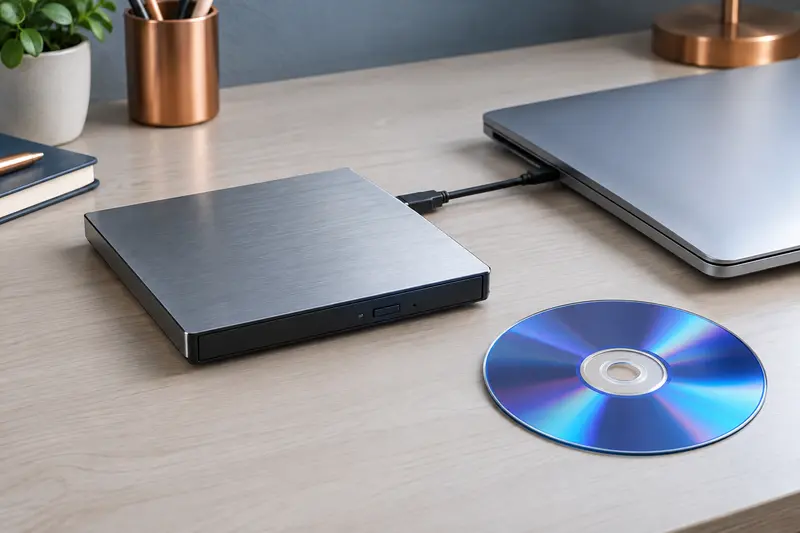
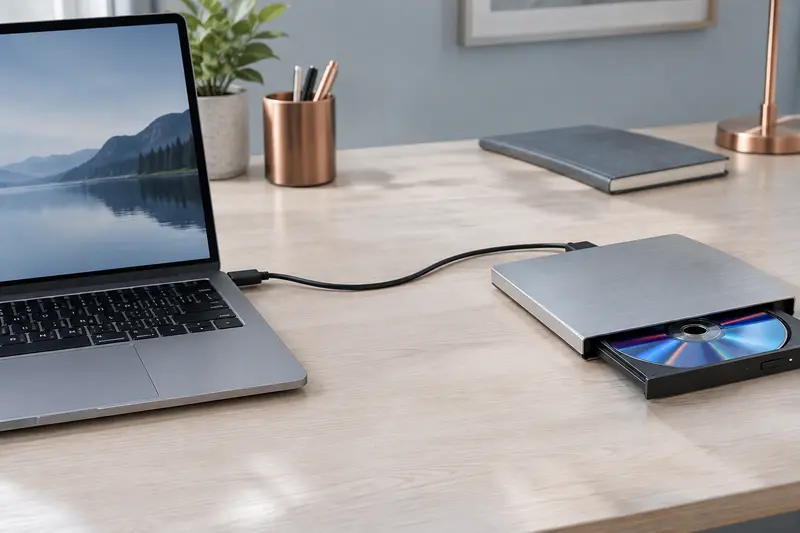
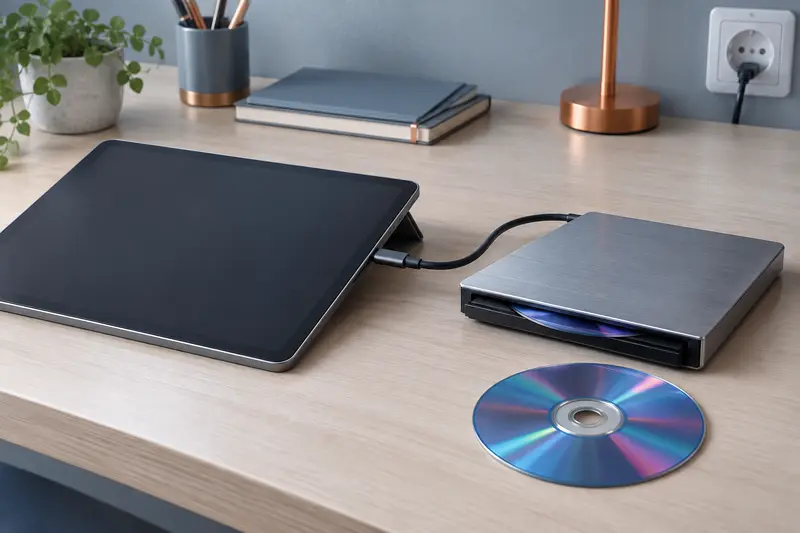
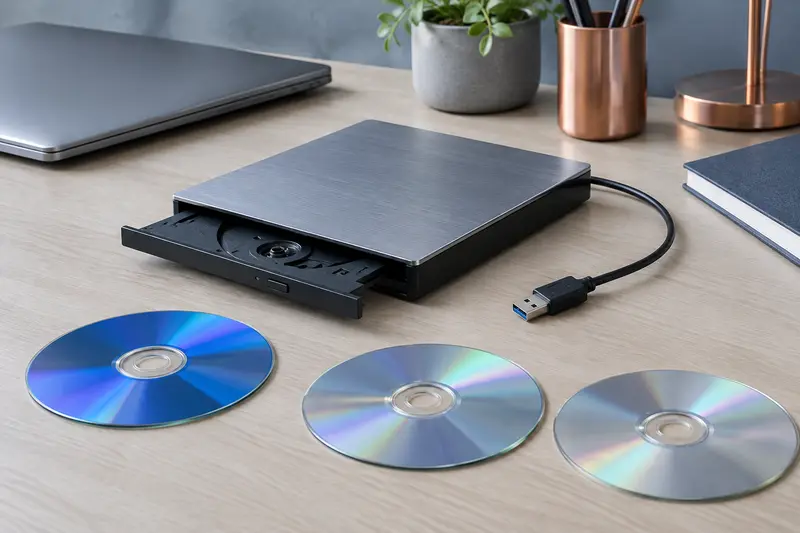
Un lecteur Blu‑ray USB‑C ou USB‑A convient si son câble correspond à un port de votre ordinateur et si les caractéristiques de celui‑ci répondent aux besoins du lecteur. Pour choisir sans vous fier à la seule forme de la prise, vérifiez aussi les fonctions USB annoncées, l’alimentation et la compatibilité du système.
Pour choisir entre un lecteur Blu‑ray USB‑C ou USB‑A, commencez par repérer les prises de votre ordinateur, puis vérifiez le connecteur du lecteur et celui de son câble. La forme de la prise ne suffit pas : un port USB‑C ne garantit pas à lui seul une vitesse, une fonction ou une alimentation particulière.
La connectique USB d’un lecteur Blu‑ray externe doit donc être comparée à celle de l’ordinateur, mais aussi à la fiche technique de l’appareil. En cas de différence, un câble adapté peut parfois faire le lien, à condition qu’il transporte bien les données et convienne au lecteur.
Repérer les ports USB disponibles sur votre ordinateur
Examinez d’abord les côtés et l’arrière de l’ordinateur. Un port USB‑A a une forme rectangulaire et son connecteur ne s’insère que dans un sens. Un port USB‑C est plus petit, ovale et réversible. Les deux peuvent être présents sur un même ordinateur, notamment si celui‑ci dispose de plusieurs générations de prises.
Ne vous fiez pas uniquement à l’emplacement ou à la couleur de la prise. Le bleu est souvent associé à une génération USB plus rapide, mais ce repère n’est pas universel. De même, un pictogramme près du port peut indiquer une fonction particulière, sans toujours renseigner clairement sur toutes ses capacités. Consultez la notice, la fiche technique ou les informations du fabricant pour identifier le port et ses fonctions.
- Sur un ordinateur portable, vérifiez chaque côté du châssis, ainsi que les éventuels ports situés à l’arrière.
- Sur un ordinateur fixe, distinguez les ports intégrés à la carte mère de ceux d’un hub ou d’une façade de boîtier. Pour un premier essai, utilisez de préférence un port directement relié à l’ordinateur.
- Dans les réglages du système, vous pouvez parfois consulter les informations sur les contrôleurs USB et les périphériques connectés. Le nom affiché ne remplace toutefois pas la vérification des caractéristiques du port.
Si vous hésitez entre deux prises, notez leur forme et consultez la documentation du modèle exact de votre ordinateur. Cette vérification est utile lorsque la prise est peu visible ou que les symboles sont difficiles à interpréter. Pour comparer les autres critères de choix, comme les disques pris en charge et l’usage prévu, consultez aussi notre guide sur le choix d’un lecteur Blu‑ray externe pour ordinateur portable.
USB‑A et USB‑C désignent d’abord des formes de connecteurs. Ils ne décrivent pas, à eux seuls, la vitesse de transfert ni les fonctions disponibles. Le même format USB‑C peut accompagner des capacités différentes selon l’ordinateur, le câble et le périphérique. Un port USB‑C peut prendre en charge le transfert de données sans offrir toutes les fonctions parfois associées à ce format, comme la recharge d’un appareil ou la sortie vidéo.
Le même principe vaut pour USB‑A. Deux prises rectangulaires peuvent présenter des caractéristiques différentes. Les mentions USB 2.0, USB 3.0, USB 3.2 ou les indications de débit de la fiche technique permettent de préciser l’interface, mais les dénominations ont évolué et peuvent être présentées différemment selon les fabricants. Comparez les informations détaillées plutôt que de déduire les capacités de la forme ou de la couleur du port.
Pour un lecteur de disque optique, les fonctions essentielles à vérifier sont les suivantes :
- Le transfert de données : le port et le câble doivent permettre la communication avec le lecteur. Un câble uniquement prévu pour recharger un appareil ne convient pas à cet usage.
- La vitesse de l’interface : elle peut influer sur les transferts et la gravure, mais le fonctionnement dépend aussi des caractéristiques du lecteur et du disque. Le maillon le plus limité peut réduire les performances obtenues.
- L’alimentation : certains lecteurs sont alimentés par USB. La capacité du port, la qualité du câble et la présence d’un hub peuvent alors affecter leur fonctionnement.
- Les fonctions annexes : la recharge ou la vidéo par USB‑C ne sont pas nécessaires pour lire un disque. Ne les considérez pas comme acquises sans confirmation dans la documentation.
À retenir USB‑C décrit une forme de prise, pas une garantie de vitesse ou de puissance. Pour éviter une mauvaise déduction, vérifiez séparément le port de l’ordinateur, la prise du lecteur et les caractéristiques du câble.
Lire la connectique du lecteur et de son câble
La fiche du lecteur peut annoncer un connecteur USB‑C intégré, une prise USB‑A ou un port de forme différente relié par un câble amovible. Regardez les deux extrémités du câble fourni : elles ne sont pas nécessairement identiques. Par exemple, une extrémité peut se brancher dans le lecteur tandis que l’autre se connecte à l’ordinateur. Il faut donc faire correspondre chaque côté à la prise prévue.
Un câble USB pour lecteur Blu‑ray doit assurer le transfert de données et être compatible avec les connecteurs des deux appareils. Ne le choisissez pas seulement parce qu’il entre dans la prise. Un câble de charge sans lignes de données, un câble endommagé ou un modèle inadapté au connecteur du lecteur peut empêcher la détection ou provoquer des coupures. Si le câble est amovible, vérifiez également dans la notice si son remplacement est autorisé et quelles caractéristiques sont recommandées.
Un câble USB‑C vers USB‑A peut relier un lecteur doté d’une prise USB‑C à un ordinateur qui ne possède que des ports USB‑A, si le fabricant autorise cette configuration et si le câble transporte les données. L’adaptateur ne transforme cependant pas le port de l’ordinateur en USB‑C et ne lui ajoute pas de fonctions. Il ne garantit pas non plus une alimentation suffisante dans toutes les situations.
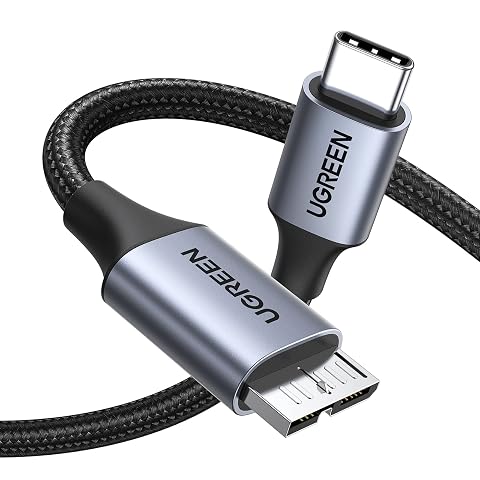
Les lecteurs qui utilisent une prise Micro‑B USB 3.0, reconnaissable à sa forme plus large et à son profil particulier, demandent un câble correspondant précisément à cette entrée. Ne confondez pas cette prise avec le Micro‑USB plus simple, même si les deux noms se ressemblent. En cas de doute, comparez la fiche technique, la photo du connecteur et les indications inscrites sur le câble. Retrouvez les critères utiles pour choisir un câble USB pour lecteur Blu‑ray.
Un hub ou une station d’accueil ajoute une autre liaison entre le lecteur et l’ordinateur. Si le lecteur n’est pas reconnu à travers un hub, branchez‑le directement sur un port de l’ordinateur pour isoler le problème. Cette méthode aide à distinguer un souci de câble ou de port d’une incompatibilité du périphérique.
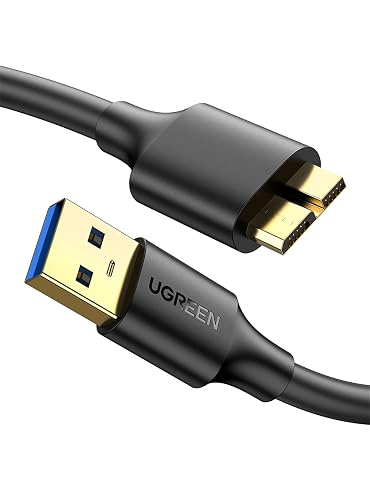
Reliez un appareil Micro B en USB‑A, transférez vos fichiers jusqu’à 5 Gbit/s et rechargez avec un câble souple de 0,5 m.
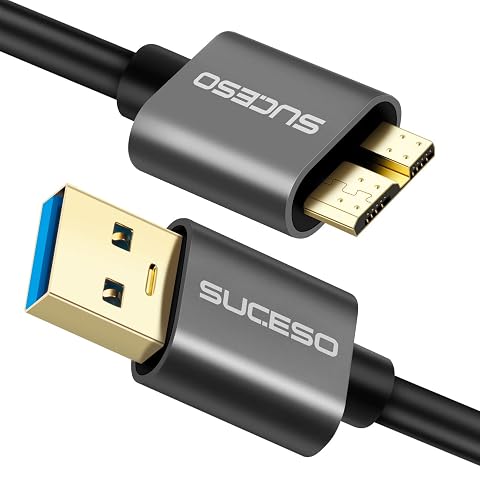
Connectez un disque externe ou un appareil Micro‑B 3.0 et transférez vos fichiers avec un câble court, simple à installer.
Comparer USB‑C et USB‑A selon votre installation
Il n’existe pas de connecteur universellement meilleur pour tous les ordinateurs. Le choix le plus simple est celui qui évite une conversion inutile et permet de brancher le lecteur sur un port adapté. Si vous avez plusieurs types de ports, comparez aussi la connectique du câble fourni et les exigences d’alimentation du lecteur.
| Votre situation | Option à envisager | Vérification à faire |
|---|
| L’ordinateur a un port USB‑C et le lecteur aussi | Connexion USB‑C directe | Confirmez que le port et le câble prennent en charge le transfert de données attendu. |
| L’ordinateur n’a que des ports USB‑A | Lecteur USB‑A ou lecteur USB‑C avec câble compatible | Vérifiez que le câble ou l’adaptateur convient aux deux appareils et transporte les données. |
| L’ordinateur n’a que des ports USB‑C | Lecteur USB‑C ou câble USB‑C vers le connecteur du lecteur | Ne supposez pas qu’un câble USB‑A vers USB‑C est fourni avec le lecteur. |
| Un hub ou une station d’accueil est nécessaire | Connexion via le hub, après vérification | Testez d’abord le lecteur directement sur l’ordinateur si la détection échoue. |
| Le lecteur se déconnecte ou ne démarre pas | Autre port ou câble adapté, puis essai sans hub | Contrôlez l’alimentation recommandée par le fabricant et l’état du câble. |
Un lecteur USB‑C est pratique si l’ordinateur dispose d’un port compatible et si vous souhaitez éviter un adaptateur. Un lecteur USB‑A peut être plus simple à connecter sur une machine qui ne propose que cette prise. Si vous utilisez plusieurs ordinateurs, le type de port le plus répandu dans votre installation peut peser davantage que la connectique d’un seul appareil.
La vitesse indiquée pour un port ne doit pas être confondue avec la vitesse garantie de lecture ou de gravure. Celle‑ci dépend aussi du lecteur, du disque, du logiciel et des conditions d’utilisation. La connectique doit être suffisante et conforme aux spécifications, mais elle ne modifie pas les capacités optiques de l’appareil. Pour explorer les modèles conçus autour de ce connecteur, vous pouvez comparer les lecteurs Blu‑ray USB‑C.
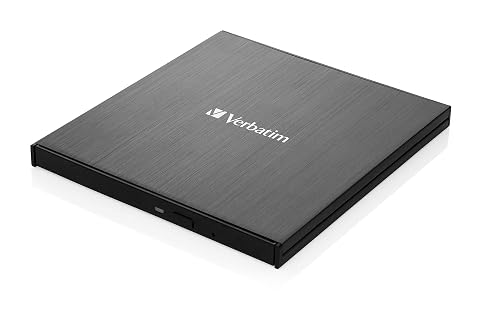
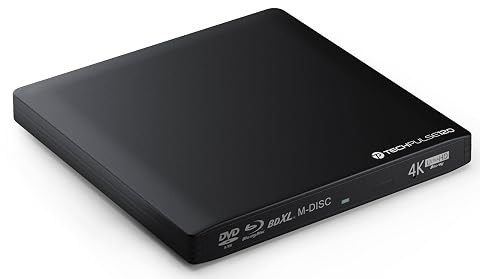
Lisez et archivez vos CD, DVD et Blu‑ray avec un graveur USB compact, pensé pour le bureau comme pour le sac.
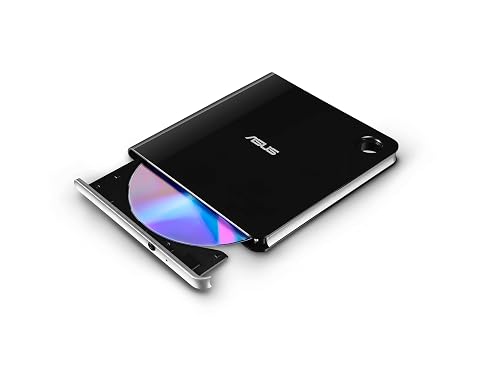
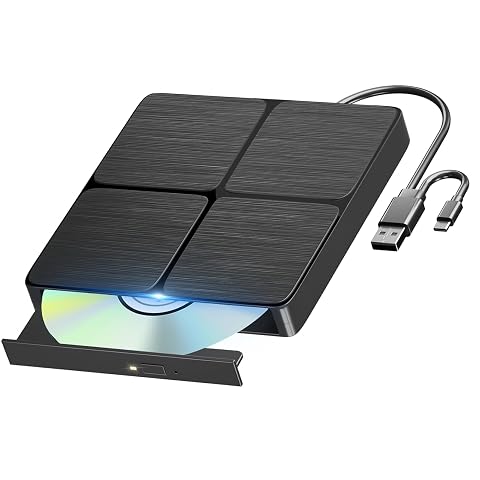
Lisez et gravez vos disques Blu‑ray sur ordinateur, avec la prise en charge M‑DISC et deux options de connexion USB.
Vérifier la connexion d’un lecteur externe étape par étape
Avant d’acheter un lecteur ou de remplacer un câble, faites une vérification méthodique. Elle évite de confondre un problème de connecteur avec une difficulté liée au système ou au logiciel de lecture. Procédez dans cet ordre :
- Identifiez les prises de l’ordinateur. Notez leur forme, leur emplacement et, si possible, leurs caractéristiques dans la documentation du modèle. Vérifiez si le port choisi est bien un port de données.
- Identifiez la prise du lecteur. Consultez la fiche technique et examinez le port sur l’appareil. Distinguez bien la prise intégrée de celle située à l’extrémité du câble fourni.
- Contrôlez les deux extrémités du câble. Elles doivent correspondre aux prises concernées. Vérifiez que le câble prend en charge les données, qu’il est en bon état et qu’il n’est pas seulement destiné à la recharge.
- Branchez le lecteur directement. Pour le premier test, évitez le hub, la rallonge et la station d’accueil. Insérez le connecteur sans forcer et essayez un autre port si nécessaire.
- Observez la détection par le système. Le lecteur peut apparaître comme périphérique optique sans qu’un film démarre automatiquement. Vérifiez si le disque est reconnu et si le système signale une erreur.
- Séparez la connexion de la lecture du film. La détection de l’appareil ne garantit pas que le système ou le logiciel installé sait lire un Blu‑ray. Vérifiez la compatibilité du lecteur avec votre système, puis celle du logiciel avec le disque concerné.
Sur Windows comme sur macOS, le comportement exact dépend du matériel, du système et des logiciels utilisés. Consultez la documentation du fabricant du lecteur et, pour les points liés au système, nos informations sur les lecteurs Blu‑ray pour Windows. Si l’appareil est détecté mais que le film ne se lance pas, ne changez pas immédiatement de câble : le problème peut relever du logiciel de lecture ou du disque.
Pour un lecteur alimenté par USB, un branchement direct est également utile pour écarter un manque de puissance au niveau d’un hub. Si le fabricant fournit un câble à deux prises ou une solution d’alimentation complémentaire, respectez les indications de la notice. Évitez de forcer un connecteur ou d’utiliser un câble endommagé, surtout si le lecteur se déconnecte en cours de lecture ou de gravure.
Éviter les confusions et traiter les cas particuliers
Confondre USB‑C et USB 3 est une erreur fréquente. USB‑C décrit la forme du connecteur ; USB 3 désigne une famille de caractéristiques de l’interface. L’un n’implique pas automatiquement l’autre. Une prise USB‑C peut offrir des capacités différentes selon l’appareil et il faut consulter les spécifications pour les connaître.
Penser qu’un adaptateur résout tout est une autre source de déception. Il peut rendre deux formes de connecteur compatibles, mais ne corrige pas un câble sans données, un port défectueux, une alimentation insuffisante ou une fonction absente. Utilisez un adaptateur ou un câble documenté pour la transmission de données et respectez les recommandations du fabricant du lecteur.
Supposer qu’un lecteur détecté peut lire tous les Blu‑ray mélange plusieurs étapes. La liaison USB permet à l’ordinateur de communiquer avec le lecteur, mais la lecture d’un film dépend aussi du système, du logiciel, des caractéristiques du disque et, selon le cas, de sa zone. La gravure dépend pour sa part des capacités d’écriture de l’appareil et du type de disque. Vérifiez ces critères séparément avant l’achat.
Si le lecteur ne fonctionne pas, testez un autre port, puis un câble compatible connu comme fonctionnel. Si possible, essayez le lecteur sur un autre ordinateur. Ces essais permettent de localiser plus précisément l’origine du problème : port, câble, alimentation, lecteur ou système. Pour une procédure ciblée lorsque Windows ne détecte pas l’appareil, suivez les vérifications proposées dans notre guide dédié à la reconnaissance d’un lecteur Blu‑ray externe sous Windows.
Enfin, si vous achetez un lecteur pour plusieurs machines, vérifiez séparément la connectique et la compatibilité système de chacune. Un port physiquement adapté ne garantit pas que le logiciel de lecture fonctionnera dans toutes les configurations. À l’inverse, une différence de forme de prise ne condamne pas forcément l’installation si un câble de données approprié est prévu et que l’alimentation reste conforme aux exigences du lecteur.
Les prix indiqués sont ceux constatés à la date mentionnée ; seul le prix affiché lors de la commande fait foi.